Manuel technique de l'application
Pilotage de l'onboarding des clients Clyo Systems (caisse CLYO) et EatSelf, de l'achat à la mise en service. Ce manuel décrit chaque espace, ses fonctionnalités et ce qu'elles déclenchent.
Dernière mise à jour : 12 juin 2026 · Page autonome, indépendante du code de l'application.
1Présentation générale
Les repères de l'interface.
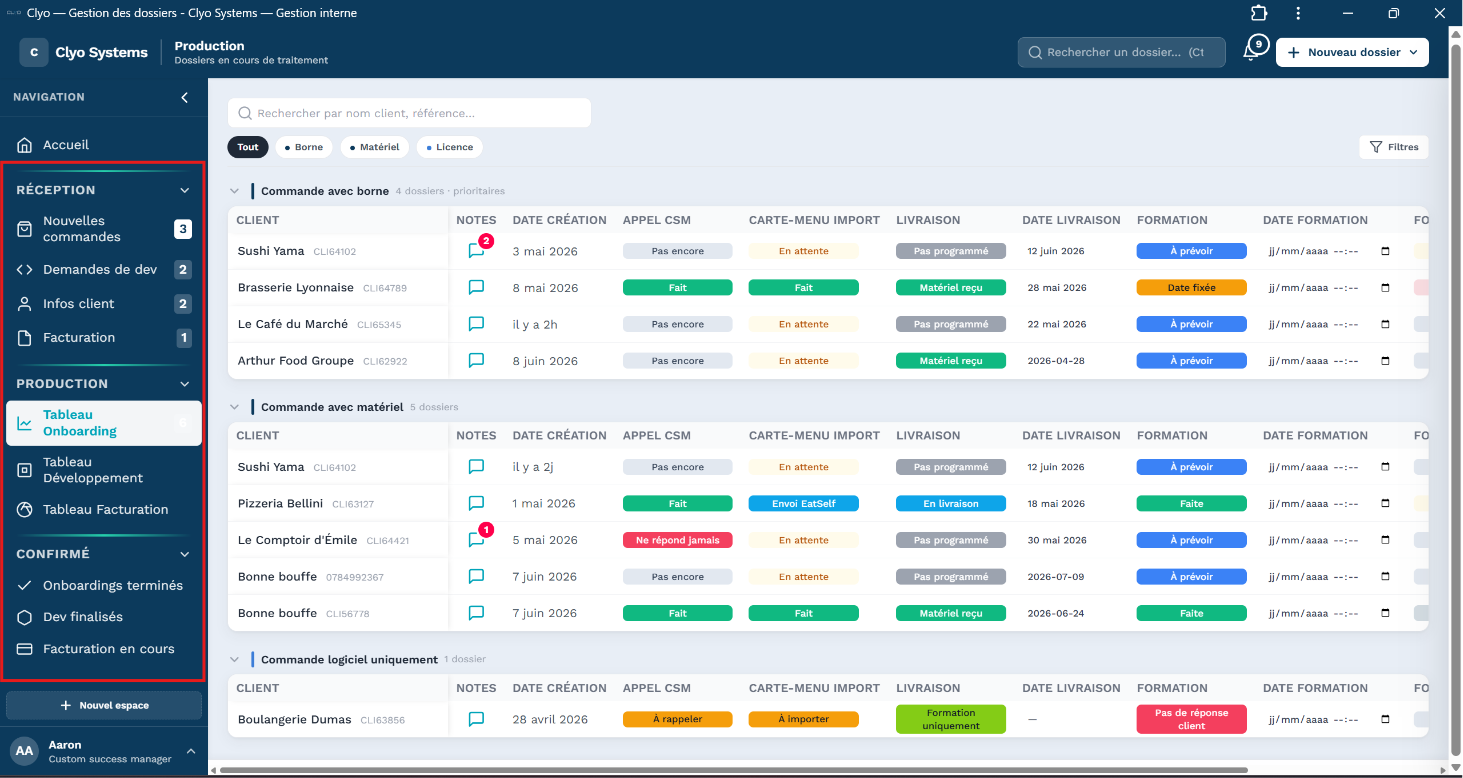
- Barre latérale (sidebar) — navigation par espaces (Accueil, Réception, Production, Confirmé), bouton « Nouvel espace » et menu profil en bas.
- Bandeau supérieur — titre de la page courante, cloche de notifications et bouton « Nouveau dossier ».
- Panneau Détails (drawer) — fiche latérale qui s'ouvre au clic du nom d'un dossier ; regroupe toutes ses infos et actions.
- Carré « ? » (aide) — en haut à droite du bloc profil ; ouvre ce manuel dans un nouvel onglet.
2Cycle de vie d'un dossier
Un dossier traverse 3 étapes (stages) et porte un type qui détermine son tableau et les droits d'édition.
Les 3 étapes
- Réception — le dossier arrive (formulaire commercial, import Monday ou création manuelle).
- Production — le dossier est en cours de traitement (onboarding, dev ou facturation).
- Confirmé — le dossier est terminé / archivé.
Les transitions (boutons du panneau Détails)
- Valider → Envoyer en Production — fait passer le dossier de Réception à Production et génère le token du portail public de suivi client.
- Clôturer — passe le dossier en Confirmé.
- Rouvrir — renvoie un dossier Confirmé vers la Production.
- Annuler — archive le dossier ; annule aussi la facturation liée le cas échéant.
- Retour en réception — renvoie un dossier de Production vers la Réception.
- Supprimer définitivement (clic droit) — sur n'importe quel tableau ou carte, clic droit sur le nom d'un dossier → « Supprimer le dossier » (avec confirmation). Réservé aux erreurs ou tests : la suppression est irréversible et ne passe pas par les archives « Annulés / Résiliés ». Supprimer un dossier onboarding supprime aussi son dossier facturation lié. À ne pas confondre avec Annuler (qui archive et prévient Caroline). Le clic droit sur un document (pièce du formulaire client, capture d'une demande dev, devis) ne propose pas ce menu : il propose « Supprimer le document », avec confirmation — on ne risque pas d'effacer une fiche en visant une pièce jointe.
3Accueil
Point d'entrée / tableau de bord.
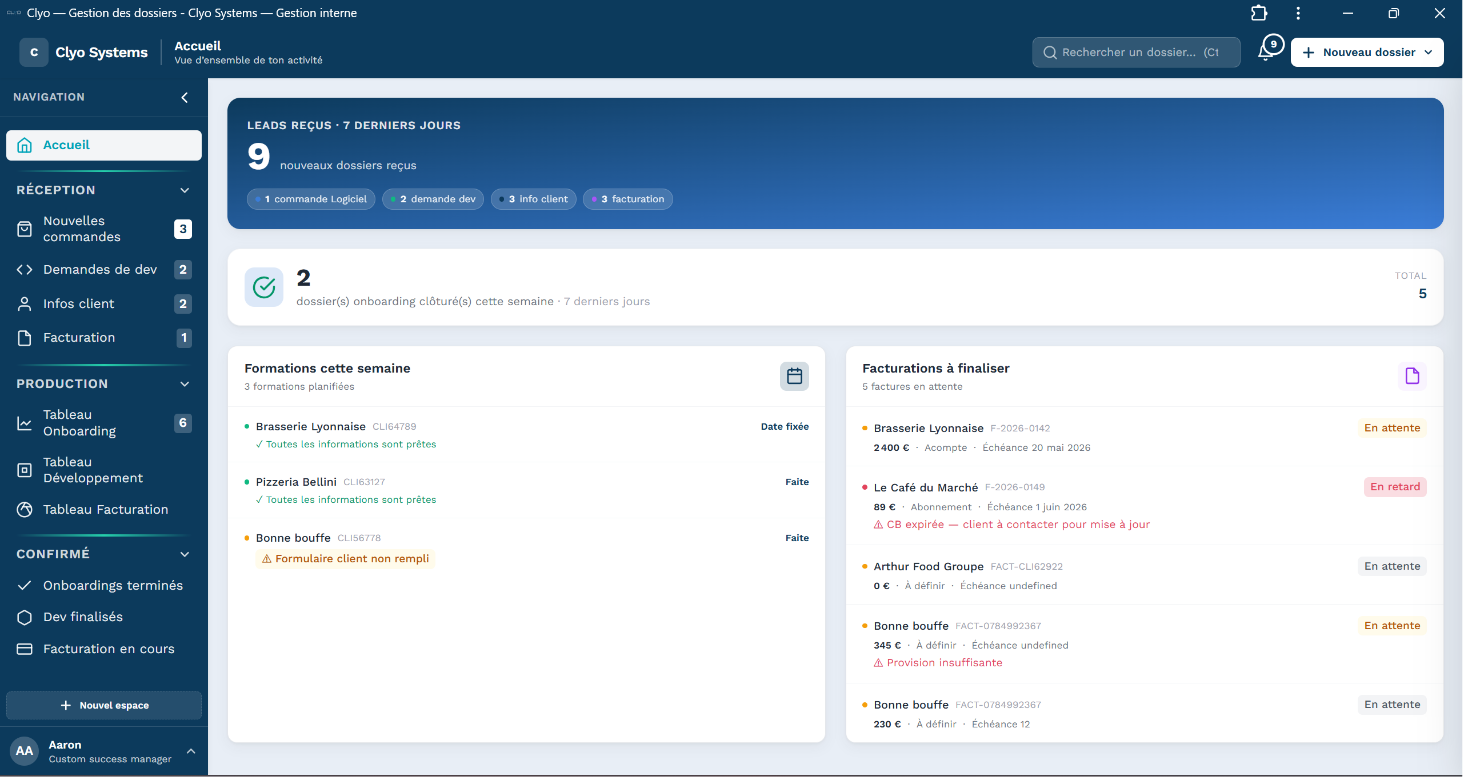
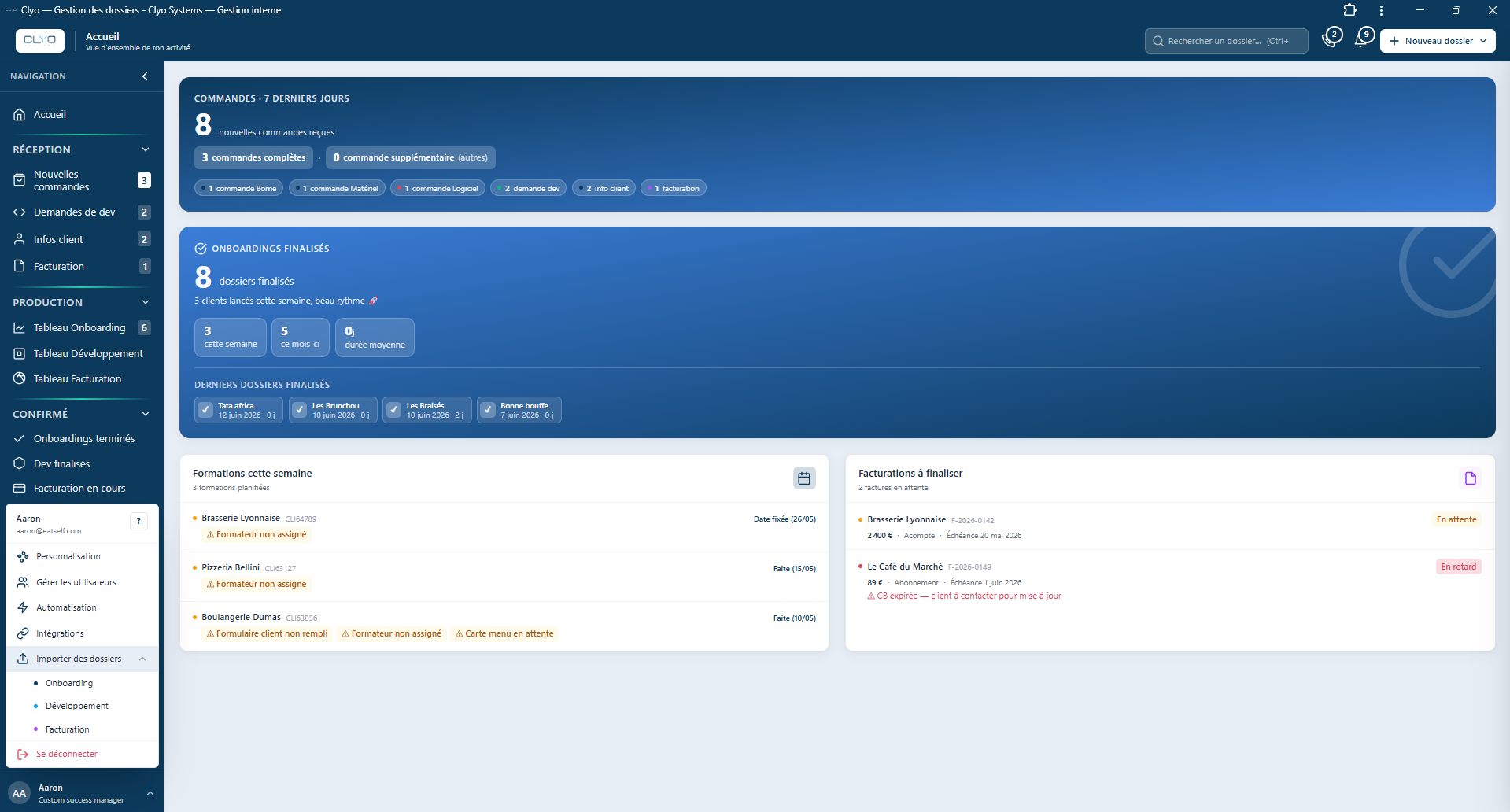
- Vue d'ensemble — page d'atterrissage de l'application ; donne un aperçu de l'activité.
- Chiffres réels sur 7 jours — le bandeau du haut affiche deux compteurs calculés sur les 7 jours précédant la date du jour (d'après la vraie date de création / clôture des dossiers) : nouvelles commandes et commandes finalisées.
- Formations de la semaine à venir — le bloc de gauche liste les onboardings en production dont la date de formation tombe entre aujourd'hui et le vendredi de la semaine (le week-end, on bascule sur la semaine suivante, lundi → vendredi). Les formations passées ou « Faites » ne s'affichent plus. Un ancien dossier « Date fixée » sans date renseignée reste visible avec le badge « Date de formation à renseigner ».
- Abonnements en défaut de paiement — le bloc de droite n'affiche que les dossiers facturation dont l'abonnement est coincé selon Pro Abono : refus de paiement (fonds insuffisants, moyen de paiement défectueux, suspension pour impayé…) ou litige. Pour chaque dossier : statut Pro Abono, montant d'abonnement mensuel, nombre de refus et date du dernier événement. Un paiement qui repasse en « réglé » fait sortir le dossier de la liste automatiquement.
- Navigation — l'accès aux tableaux se fait ensuite via la sidebar.
Feedback des ventes (Admin · Facturation · CSM)
- Bouton réservé — le bouton « Feedback des ventes » est visible sur l'Accueil et dans Réception de commande, uniquement pour les profils Admin, Facturation et CSM (il n'apparaît pas pour les autres).
- Choix de la période — à l'ouverture, on choisit Dates libres, Par mois ou Par semaine (une semaine va du dimanche au samedi). Les mois et semaines proposés sont déduits des commandes existantes.
- Tableau par commercial — liste les commandes créées sur la période avec commercial, nature du client, montant d'abonnement, montant maintenance et date du 1er prélèvement, plus les totaux par commercial (base de calcul des commissions) et le total de la période.
- Nature du client (auto) — colonne remplie automatiquement d'après les champs du dossier : Client / Revendeur (selon « Financement / Revendeur » de la commande) et Saisonnier / Constant (selon la case « Client saisonnier »). Ex. « Client · Constant », « Revendeur · Saisonnier ».
- Remarque — colonne libre par ligne : une note à saisir à la main qui part dans l'export Excel et le PDF (n'affecte pas le dossier d'origine).
- Ajustement & export — on peut modifier ou supprimer des lignes (uniquement dans le rapport — le dossier d'origine n'est pas modifié), puis exporter en Excel ou imprimer en PDF (colonnes Nature du client & Remarque incluses).
- Colonnes du fichier Excel — dans l'ordre : Commercial · Client · Sous-compte (si revendeur) · CLI · Maintenance · Abonnement · Commissions · Lien fiche CRM, puis Date de création · Nature du client · 1er prélèvement · Remarque. Les quatre dernières sont conservées en fin de tableau pour ne rien perdre — en particulier la Remarque, saisie à la main avant l'export.
- Commissions (calcul auto) — colonne calculée par ligne : montant maintenance × 1 + montant abonnement × 2 (montants mensuels). Les deux se cumulent quand la commande porte l'un et l'autre. Le total par commercial et le total de la période sont repris en bas du fichier.
- D'où viennent les montants — abonnement et maintenance sont lus sur le dossier de règlements jumeau (« Montant abonnement » et « Montant maintenance (HT) »), pas sur la commande. Une case laissée vide dans le dossier de règlements ressort donc à 0 € dans le rapport, et la commission avec.
Ventes de maintenance seule (corrigé le 2 septembre 2026) : avant que la case « Montant maintenance » existe, ces ventes étaient saisies dans « Montant abonnement », faute d'autre endroit — la colonne Maintenance du rapport restait donc à 0 et la commission comptait ces ventes au double (abonnement × 2 au lieu de maintenance × 1). Les dossiers dont le contrat souscrit est « Maintenance » et rien d'autre ont été repris automatiquement : le montant est passé dans la bonne case. Un contrat mixte (« Platinium, Maintenance ») n'a pas été touché — son montant est un total, à répartir à la main dans les deux cases du dossier de règlements. - Montant COM — dans le dossier de règlements, sous « Montant abonnement (HT) » : un montant libre et le mois auquel il se rapporte. Il est volontairement isolé (trait pointillé, mention « saisie manuelle ») car il n'entre dans aucun calcul : ni le chiffre d'affaires récurrent, ni la commission du rapport des ventes, ni « Mes ventes », ni le portail client, ni l'API. C'est une note chiffrée. Comme tout champ du dossier, chaque modification laisse une ligne d'historique.
- Montant compté deux fois (corrigé le 2 septembre 2026) — une vente vit dans deux dossiers : la commande (onboarding) et son jumeau de règlements. Quand une case est vide côté règlements, le rapport va chercher la valeur sur la commande — c'est ce qui permet aux anciens dossiers de rester justes. La reprise des ventes de maintenance n'avait d'abord corrigé que le dossier de règlements : la commande continuait d'annoncer le même montant en « abonnement », et le total le comptait deux fois (39 € de maintenance + 39 € d'abonnement fantôme). Les deux dossiers ont été remis d'accord. À retenir : si vous corrigez un montant à la main, faites-le dans les deux dossiers, sinon le rapport additionnera les deux versions.
Mes ventes (chaque commercial · Admin · Facturation · CSM)
- Où le trouver — bouton « Mes ventes » dans Réception de commande, à côté de « Feedback des ventes ». Visible pour les commerciaux et pour les accès complets (Admin · Facturation · CSM).
- Chacun ses ventes — un commercial ne voit que les siennes. Ce n'est pas seulement l'affichage qui est filtré : le calcul est fait sur le serveur, et une demande visant un autre commercial est refusée. Les accès complets disposent en plus d'un menu « Toute l'équipe » / un commercial.
- Le mois en cours, tout de suite — l'écran s'ouvre directement sur le mois en cours, sans période à saisir : nombre de ventes, récurrent signé (abonnement + maintenance) et commission.
- Les mois passés — une frise des 12 derniers mois en barres (partie sombre = abonnement, partie verte = maintenance) : on compare d'un coup d'œil, et cliquer une barre ouvre ce mois. Le menu déroulant à côté couvre tout l'historique au-delà de 12 mois.
- Le rattachement se fait sur le prénom — une vente rejoint le relevé du commercial dont le prénom figure dans le champ « Commercial » du dossier. Si ce champ contient un nom qui ne correspond à aucun compte (« P. Chiche », un commercial pas encore créé), la vente n'apparaît dans le relevé de personne : l'écran le signale aux accès complets, en haut de la liste. Créez le compte, ou corrigez le champ du dossier.
- Ventes annulées, rejetées ou résiliées — elles ne comptent pas dans le total ni dans la commission, mais restent affichées à part, barrées, sous la liste — pour qu'on voie qu'elles n'ont pas été oubliées.
- Lecture seule — contrairement au « Feedback des ventes », aucune case n'est modifiable ici : c'est un relevé, pas un brouillon. Les corrections se font dans le dossier.
- Quel mois pour une vente — celui de la date de création du dossier, comme le rapport de la direction — et non la date du 1er prélèvement. Les deux écrans donnent donc les mêmes chiffres.
- Export — Excel et Impression PDF du relevé affiché, ventes non comptées incluses en fin de fichier.
4Formulaires
Formulaires publics et internes.
- Accessibles par lien, sans connexion — les formulaires (Réception de commande, Commande revendeur, Préparation de votre solution, Demande d'évolution) sont utilisables par toute personne ayant le lien, sans compte ni connexion à l'application — y compris le pré-remplissage par l'IA. Plus aucune session à renouveler pour remplir ou envoyer. Si vous êtes connecté, votre nom est enregistré comme auteur du dossier ; sinon le dossier est marqué « formulaire (lien public) ». Des quotas anti-abus s'appliquent aux envois et à l'IA.
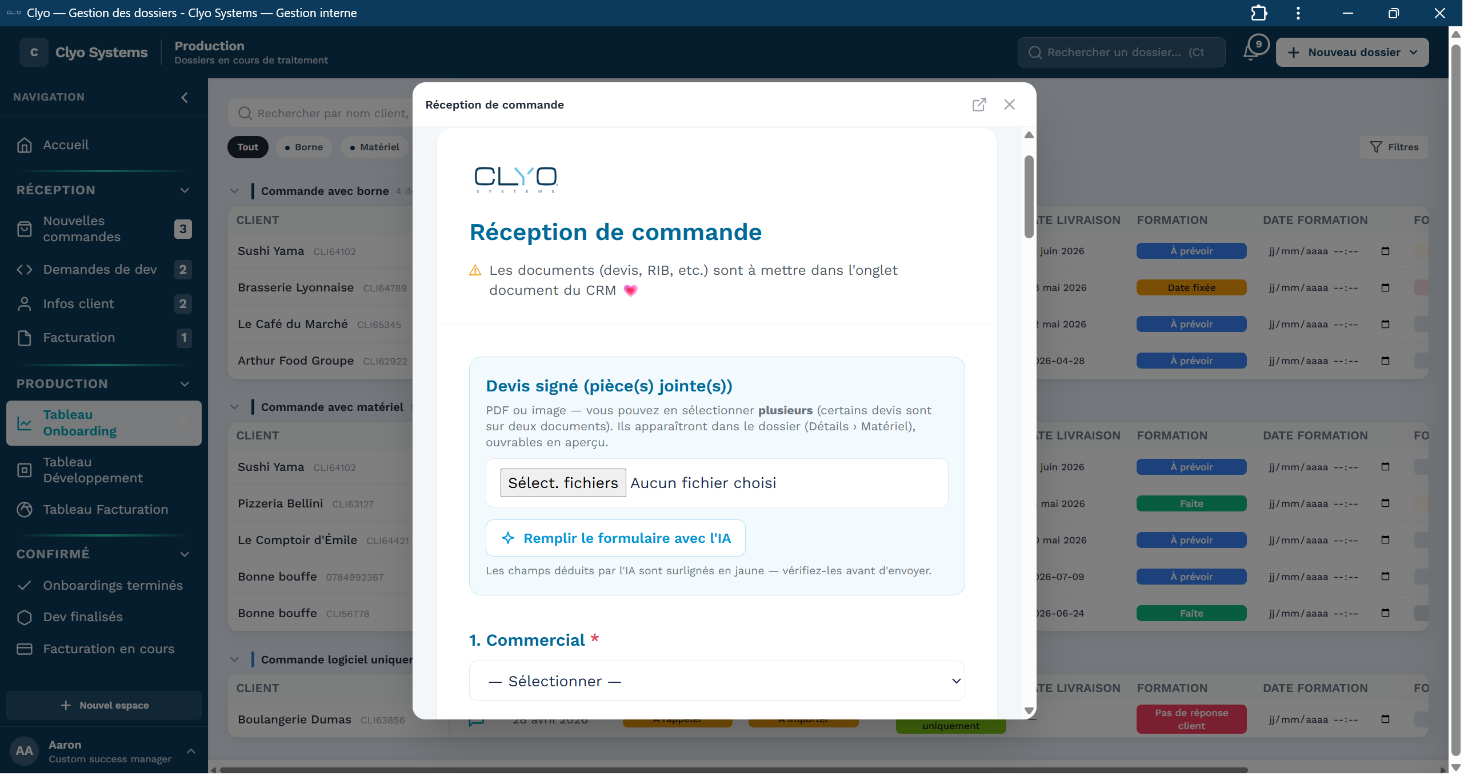
- Réception de commande (
form-commande.html) — interne, rempli par le commercial ; crée un dossier en Réception. Organisé en sections numérotées dont 5. Règlement abonnement (type de contrat, montant mensuel, moyen de paiement, financement), 6. Livraison & mise en service, puis 7. Règlement matériel (montant total, échéance, moyen de paiement, caution). Les moyens de paiement sont dédoublés (abonnement / matériel) et tous les choix multiples passent par le sélecteur « + Choisir » — dans le formulaire ce sont des sélections seules (l'ajout/renommage/suppression d'options se fait dans le dossier). Le type Commande sans onboarding ouvre un sélecteur (matériel seul, maintenance, transfert de caisse/licence, installation BO / formation facturée). Ces commandes ne demandent pas d'accompagnement onboarding — il s'agit généralement d'un ajout sur une commande existante, supervisé par Jordan Micallef. Les trois autres types (Licence, Matériel, Borne) sont, eux, les commandes avec onboarding. L'extraction IA du devis pré-remplit aussi le montant d'abonnement mensuel et le montant matériel total.
Ce que l'IA lit sur le devis (gabarit de septembre 2026) : le commercial (encadré « Votre contact commercial »), le client et son contact (attention, le devis écrit souvent le nom avant le prénom — « Gay Céline »), le n° CLI (à ne pas confondre avec le n° de bon de commande), le total ABONNEMENT / mois et le total MATÉRIEL & PRESTATION. Ce dernier est renseigné remises déduites : un devis de 299 € de mise en service avec « Remise matériel −299 € » (« frais de mise en service offerts ») donne 0, puisque le client ne doit rien en une fois. Un tarif catalogue cité entre parenthèses (« Prix réel 158 € HT/mois ») est ignoré, seuls les prix facturés comptent.
La maintenance a sa propre case. Le formulaire comporte, à côté du montant d'abonnement, un champ « Montant maintenance / mois (HT) ». Une ligne de maintenance du devis y est rangée à part et n'est plus noyée dans l'abonnement : c'est ce champ que lisent la case « Montant maintenance » du dossier, le portail client (qui additionne abonnement + maintenance pour l'afficher au client) et la colonne Maintenance du rapport des ventes. Le chiffre d'affaires récurrent, lui, compte toujours les deux.
Les moyens de paiement ne sont volontairement PAS pré-remplis. Le bloc « Modalités de paiement » de la page 2 (virement / chèques, IBAN) est imprimé sur tous les devis : c'est une proposition, pas la façon dont ce client va payer. C'est au commercial de renseigner cette partie du formulaire (règlement abonnement et règlement matériel). - Commande revendeur (
form-revendeur.html) — interne, rempli par le commercial : la commande passée par un revendeur. Champs : Revendeur, Numéro CLI, Sous-compte, Commercial, Prestation (maintenance / cloud / matériel — plusieurs choix possibles), Montant abonnement, Moyen de paiement et Lien fiche CRM. Ces commandes sont sans onboarding : le dossier arrive dans le groupe « Commandes sans onboarding » avec ses pastilles par défaut (pas d'appel CSM, pas de carte-menu, pas de formation, pas de TPE) et son dossier de règlements lié, déjà rempli avec le montant d'abonnement et le moyen de paiement. Le champ « Financement / Revendeur » du formulaire de commande reste en place — les deux voies coexistent. Dans la fiche, la prestation se retrouve dans « Type d'intervention · Autres » — le champ commun à toutes les commandes sans onboarding, modifiable comme n'importe quelle pastille — et deux cases s'ajoutent : Revendeur et Sous-compte. Le type de contrat souscrit n'est pas posé par le formulaire : il se choisit dans le dossier de règlements (« Description Abonnement · Type de contrat souscrit »), à tout moment. - Préparation de votre solution (
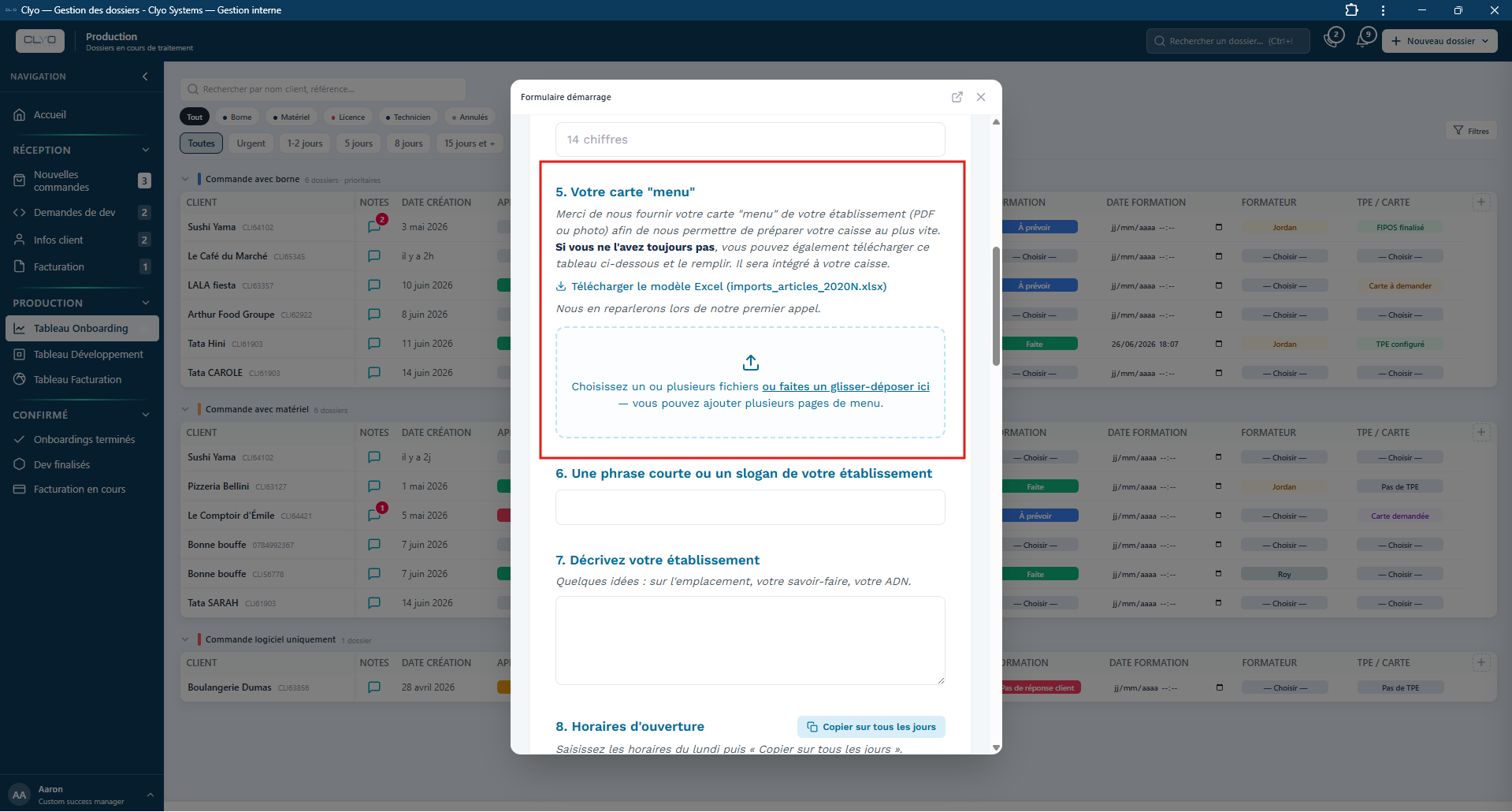
form-client.html) — public, rempli par le client ; alimente la fiche dossier. La carte menu accepte plusieurs fichiers / pages (PDF, photos, Excel et Word). Pour chaque pièce, après suppression d'un document, le bouton d'import réapparaît. Les horaires d'ouverture se saisissent par créneau : un créneau par jour, bouton « + Ajouter un créneau » pour en ajouter d'autres, case « Fermé » pour un jour de fermeture, et « Copier sur tous les jours ». Le téléphone se saisit au format français en conservant le 0. Dans le dossier, l'onglet Formulaire client réaffiche toujours les horaires du lundi au dimanche, quel que soit l'ordre dans lequel ils ressortent de la base. - Pièces jointes : ce qui est accepté (corrigé le 8 septembre 2026) — Photos (JPEG, PNG, HEIC/HEIF des iPhone, WebP, GIF, BMP, TIFF, AVIF), PDF, Word / Excel / PowerPoint et fichiers texte. 10 Mo maximum par fichier. Les vidéos sont refusées (envoyez un lien de téléchargement). Quand un téléphone Android n'annonce pas le type du fichier, l'extension prend le relais : une photo n'est plus refusée pour cette seule raison. Et si une pièce est refusée, le client voit pourquoi et pour quel fichier — avant, une pièce trop lourde ou d'un format inattendu faisait simplement couper la connexion au milieu de l'envoi, sans aucun message : c'est ce qui produisait les « l'envoi a échoué » inexpliqués.
- Ses réponses ne sont jamais perdues — le formulaire enregistre d'abord les réponses, puis envoie les documents un par un. Si un document échoue, le dossier est déjà créé et visible en Réception : seule la pièce manque. Le message le dit désormais explicitement (« Vos réponses ont bien été enregistrées — rien n'est perdu »), avec la liste des fichiers concernés et le motif.
- « L'envoi a échoué » venu de Monday — si un client voit ce message avec un bouton « Enregistrer en tant que brouillon » et l'adresse forms.monday.com, il ne remplit pas notre formulaire mais l'ancien formulaire Monday. Renvoyez-lui le lien
onboarding.clyosystems.org/form-client.html(variable{{lien.formulaire}}dans les modèles de mail). - Rattacher / détacher un formulaire — on peut rattacher des deux côtés, avec le même résultat : depuis l'onglet Formulaire client d'un dossier (« Rattacher un formulaire existant »), ou depuis la fiche du formulaire dans Infos client (« Rattacher à un dossier »). Dans les deux cas, les réponses du client apparaissent dans l'onglet Formulaire client du dossier, et le formulaire quitte « Infos client · Tout » pour le filtre « Rattaché ». Pour défaire : « Détacher », là aussi des deux côtés — le formulaire revient dans « Infos client » et la copie posée dans le dossier s'en va. Les réponses du client ne sont jamais effacées par un détachement. Sur un formulaire qui n'est rattaché à rien, il n'y a pas de bouton « Détacher ».
Corrigé le 11 septembre 2026 : rattacher depuis le formulaire ne recopiait pas les réponses dans le dossier (on ne les y trouvait pas), et « Détacher le formulaire », cliqué depuis le formulaire lui-même, effaçait les réponses du client sans le détacher — c'est arrivé à ZUM SAÜWADALA, dont le formulaire a été restauré. - Demande de développement (
form-dev.html) — saisie d'une demande de dev. Le point 5. Logiciel propose 5 familles : Caisse · EatSelf · Borne · Clyo Onboarding (app de gestion) · Clyo Analytics. Le point 6. Module / Section dépend du logiciel choisi : chaque famille a son catalogue de modules (multi-choix « + Choisir », trié alphabétiquement). Clyo Analytics (ajouté le 7 septembre 2026) démarre avec un catalogue vide : ses modules ne sont pas devinés. Ouvrez une demande Clyo Analytics dans un dossier et faites un clic droit sur la zone des modules pour créer les vôtres — ils apparaîtront ensuite dans le formulaire public. Dans le formulaire les catalogues sont en sélection seule ; l'ajout / renommage / suppression d'options se fait dans le dossier (clic droit sur une option). Un bloc « Pré-remplir avec l'IA » en haut du formulaire analyse un texte collé (mail, ticket Zendesk…) et remplit les champs. La date de demande est posée automatiquement à la date du jour, et les captures envoyées se retrouvent dans l'espace « Captures d'écran & fichiers » du dossier (on peut aussi en ajouter directement). À l'envoi, sales@clyosystems.com est notifié par mail. - Portail client (
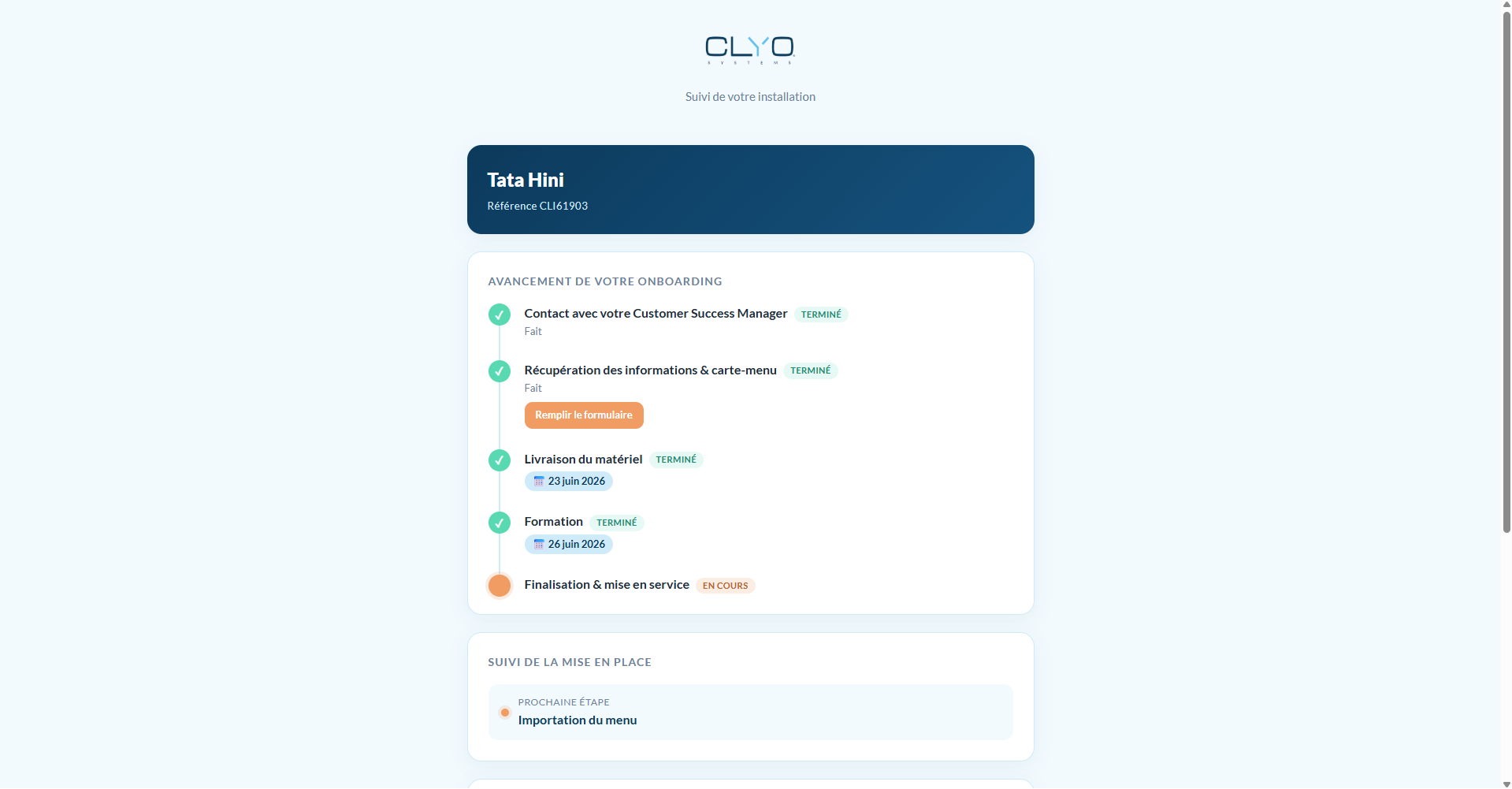
portail-client.html) — page publique de suivi à jeton, générée à l'envoi en Production ; le client suit l'avancement. En-tête : nom de société + Commercial du dossier à droite. Sous l'étape « Contact avec votre Customer Success Manager » s'affichent l'e-mail onboarding@clyosystems.com et le 06 44 64 27 98 (Tél / SMS / WhatsApp). L'étape « Finalisation » reprend la section « Connexion matériel spécifique » (mêmes interrupteurs que la note du dossier, état validé synchronisé) et la « Demande particulière du client » de la note principale, suivies d'un rappel Pour connexion des périphériques : et d'un lien-bouton « ↗ Créer un ticket » (help.clyosystems.com/hc/fr/requests/new) sur sa propre ligne. Le bloc Facturation est masqué côté client (décision du 15 juil. 2026) : le client ne voit pas la partie facturation pour le moment (le code du bloc est conservé, neutralisé ; réactivable en retirant le « false && » dansportail-client.html). - Masquer une étape de suivi côté client — toutes les étapes (CSM, infos & carte-menu, livraison, formation, finalisation) s'affichent par défaut, y compris pour les dossiers sans onboarding. Pour retirer une ligne du portail, mettez la pastille interne correspondante sur une valeur négative :
PAS FICHIER, Pas de livraison, Pas de matériel,PAS DE FORMATION(ou « Licence/Formation uniquement »).
5Réception
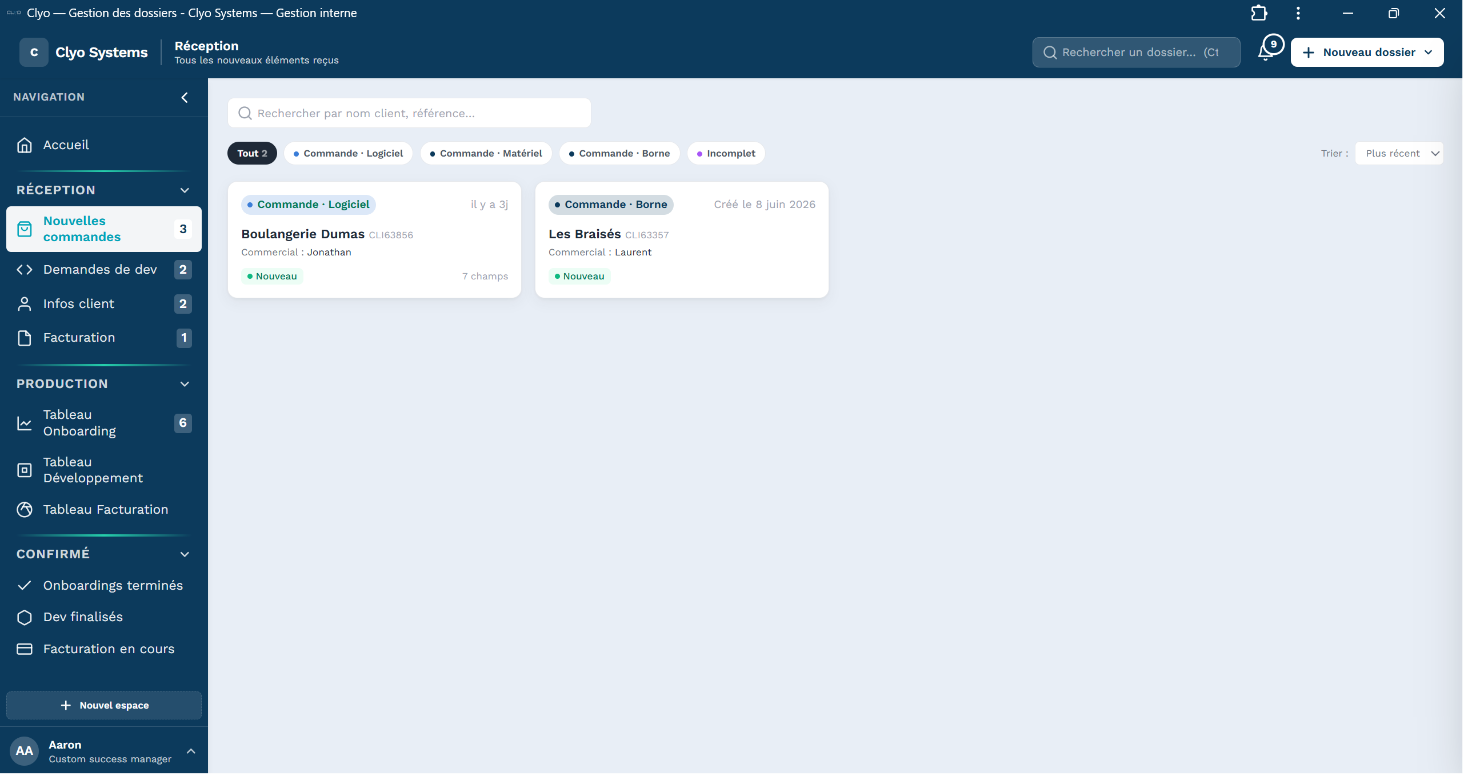
Espace d'arrivée des nouveaux éléments.
Les 4 entrées
- Nouvelles commandes — dossiers d'onboarding fraîchement reçus (le badge indique le nombre).
- Demandes de dev — demandes de développement (Caisse / EatSelf / Borne / Clyo Onboarding / Clyo Analytics). À chaque soumission du formulaire, sales@clyosystems.com reçoit un mail récapitulatif avec le lien du dossier, pour valider ou rejeter la demande.
- Infos client — fiches d'information à rattacher à un dossier existant.
- Facturation — éléments de facturation entrants.
Catégorisation des dossiers
- Nouveau — dossier reçu, jamais ouvert/traité. Engendre : doit être vérifié puis validé vers la Production.
- En validation — en cours de vérification par le CSM avant l'envoi en Production.
- À compléter — dossier déjà envoyé en Production auquel il manque des infos ; reste tracé en Réception comme rappel de suivi.
- Dossier incomplet — dossier bloqué : information manquante nécessitant l'intervention du commercial. Engendre : ne part pas en Production tant qu'il n'est pas complété ; le commercial est prévenu par la cloche. Un e-mail n'est envoyé que si l'automatisation « Dossier incomplet » est active (plus aucun e-mail « en dur » : si l'automatisation est coupée, aucun mail ne part).
- Annulés — archive des dossiers annulés en Réception.
Filtres par type
- Commande — Logiciel ● (rouge) · Borne ● (orange) · Matériel ● (bleu azur) · Commande sans onboarding ● (violet). Ces quatre couleurs sont fixes : elles ne changent pas avec le thème choisi, pour rester distinguables en toutes circonstances. Cette catégorie regroupe les commandes qui ne demandent pas d'accompagnement (matériel seul, maintenance, transfert de caisse/licence, installation BO / formation facturée) — généralement un ajout sur une commande existante, supervisé par Jordan Micallef. Elle suit le même flux que les autres.
- Dev — Caisse · EatSelf · Borne · Clyo Onboarding · Clyo Analytics · Rejetés (archive : les demandes rejetées n'apparaissent QUE sous ce filtre).
- Facturation — Acompte · Solde · Échéance.
Actions principales
- Valider → Envoyer en Production — bascule le dossier en Production et crée le lien de portail public. Pour une demande de dev, le responsable du logiciel concerné est notifié par mail : Caisse / Borne → daniel@clyosystems.com · EatSelf → essayag.y@gmail.com + support@eatself.com · Clyo Onboarding → aaron@eatself.com (mail + notification cloche) · Clyo Analytics → gabriel@clyosystems.com. Le module « Clyo Analytics » ajoute aussi Gabriel quand il est coché sur une demande d'un autre logiciel (ex. une demande Caisse qui touche Analytics).
- Rejeter (demandes de dev) — bouton rouge dans le pied du dossier : archive la demande sur place, visible uniquement sous le filtre « Rejetés » de la section Demandes de dev.
- Rattacher un formulaire — associe une fiche Infos client à un dossier.
- Si le serveur refuse un changement d'étape — valider, clôturer, rouvrir ou renvoyer en Réception déplace d'abord la carte à l'écran, puis prévient le serveur. Si ce deuxième temps échoue (coupure réseau, session expirée), un message rouge le dit en nommant l'étape concernée : « Envoi en Production NON enregistré côté serveur ». Le dossier reviendra à sa place au prochain rafraîchissement — c'est normal : rien n'a été enregistré. Vérifiez la connexion, rechargez, et refaites l'action. Avant, l'échec était silencieux : la carte semblait avoir bougé puis revenait toute seule sans explication.
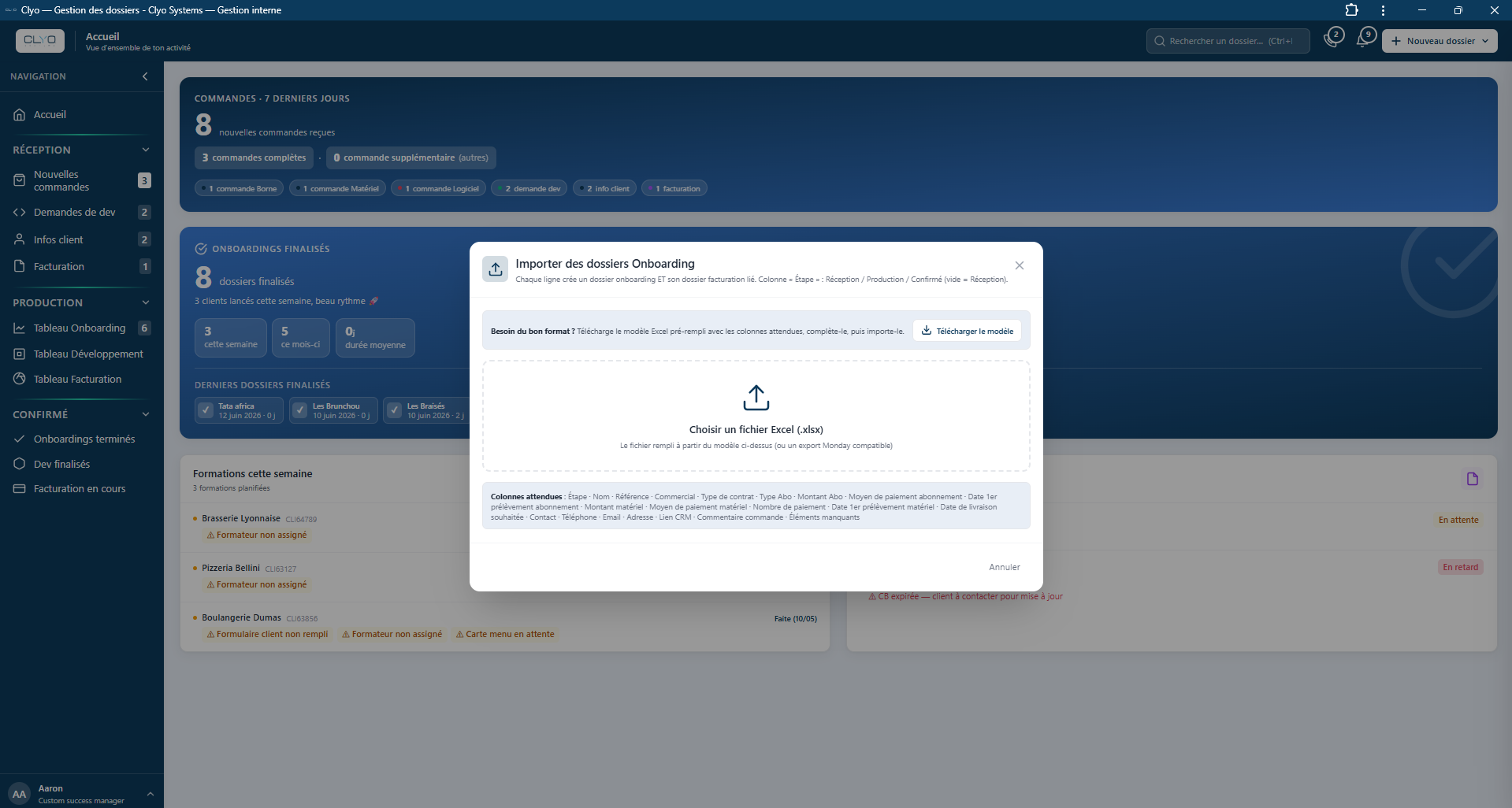
- Importer des dossiers (menu Onboarding / Développement / Facturation) — le bouton « Importer des dossiers » (menu profil) ouvre un sous-menu à 3 branches. Pour chacune : « Télécharger le modèle » génère un fichier Excel (.xlsx) dont les en-têtes correspondent aux champs de l'app (une info manquante = colonne laissée vide) ; on complète le fichier puis on l'importe. Chaque ligne devient un dossier enregistré en base. La 1ʳᵉ colonne « Étape » (Réception / Production / Confirmé, vide = Réception) place le dossier au bon niveau — pratique pour reprendre des dossiers déjà terminés/confirmés ou aller directement en Production. Un import Onboarding crée automatiquement le dossier facturation lié (au même niveau). Un export Excel Monday reste compatible pour l'onboarding.
6Production
Trois tableaux : Onboarding · Développement · Facturation.
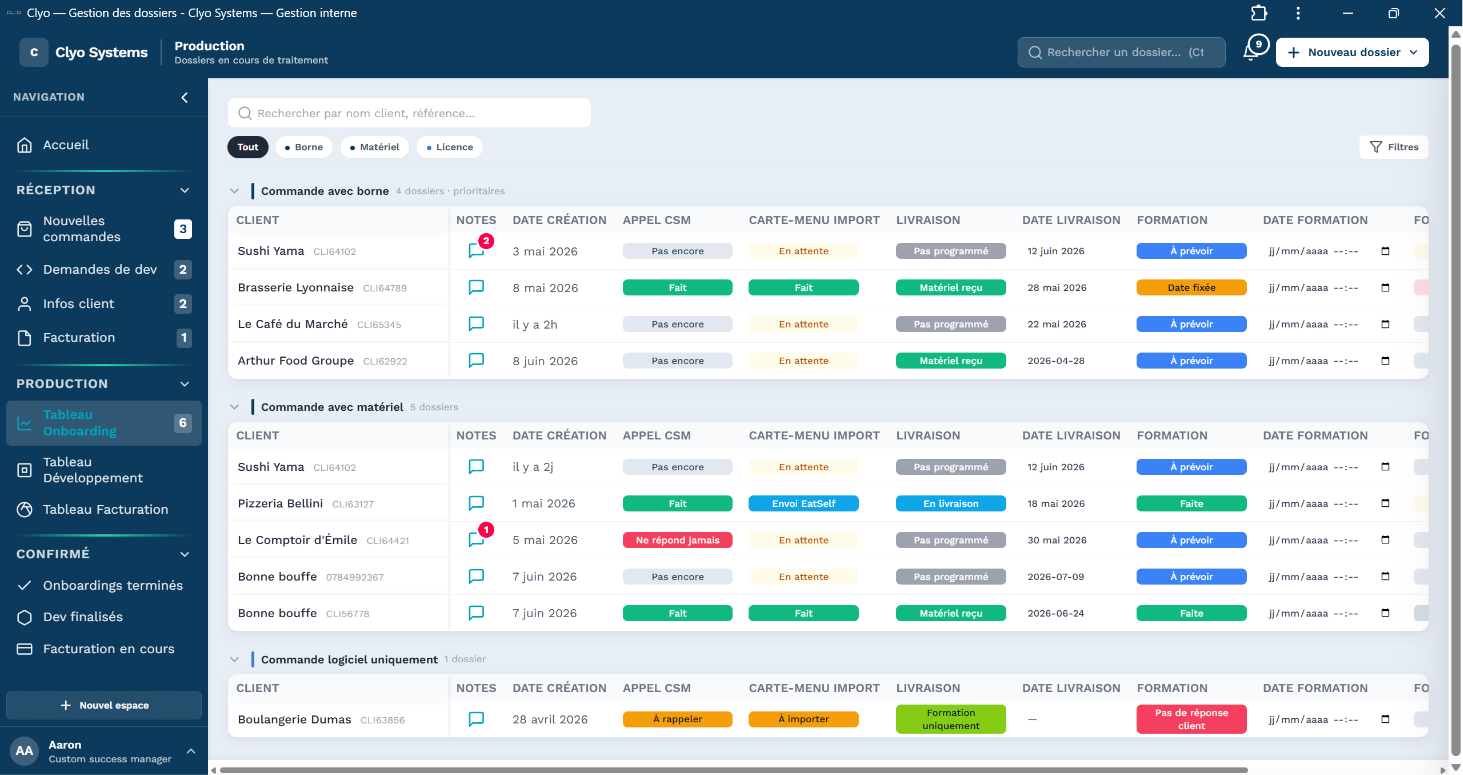
Tableau Onboarding — colonnes de statut
Filtré par onglets de catégorie (Borne, Matériel, Logiciel, Sans onboarding) : un clic affiche une seule catégorie et fait apparaître les onglets de sous-catégorie, calculés sur la date de formation — Urgent (formation aujourd'hui ou déjà passée), 1-2 jours, 5 jours, 8 jours, 15 jours et + — pour voir d'abord les dossiers dont la formation approche. Chaque onglet affiche le nombre de dossiers qu'il contient dans la catégorie en cours. Ces sous-onglets ne concernent que l'onboarding proprement dit : les commandes sans onboarding n'y sont jamais comptées, et sélectionner leur catégorie fait disparaître la barre. Seul l'onglet Toutes continue de tout afficher.
Deux onglets s'ajoutent aux délais : À planifier — la formation reste à faire mais aucune date n'est fixée — et Finalisation — il ne reste plus aucune action en attente sur la ligne, toutes les pastilles renseignées sont closes (Fait, Faite, Matériel reçu, Pas de TPE, Licence uniquement…). Une pastille laissée vide n'entre pas dans le calcul, et la colonne Formateur non plus : elle nomme une personne, pas une étape. Un dossier dont la formation est faite ou écartée (« Pas de formation ») ne figure dans aucun onglet de délai — il n'a plus d'échéance — mais reste visible dans Toutes et, s'il est terminé, dans Finalisation.
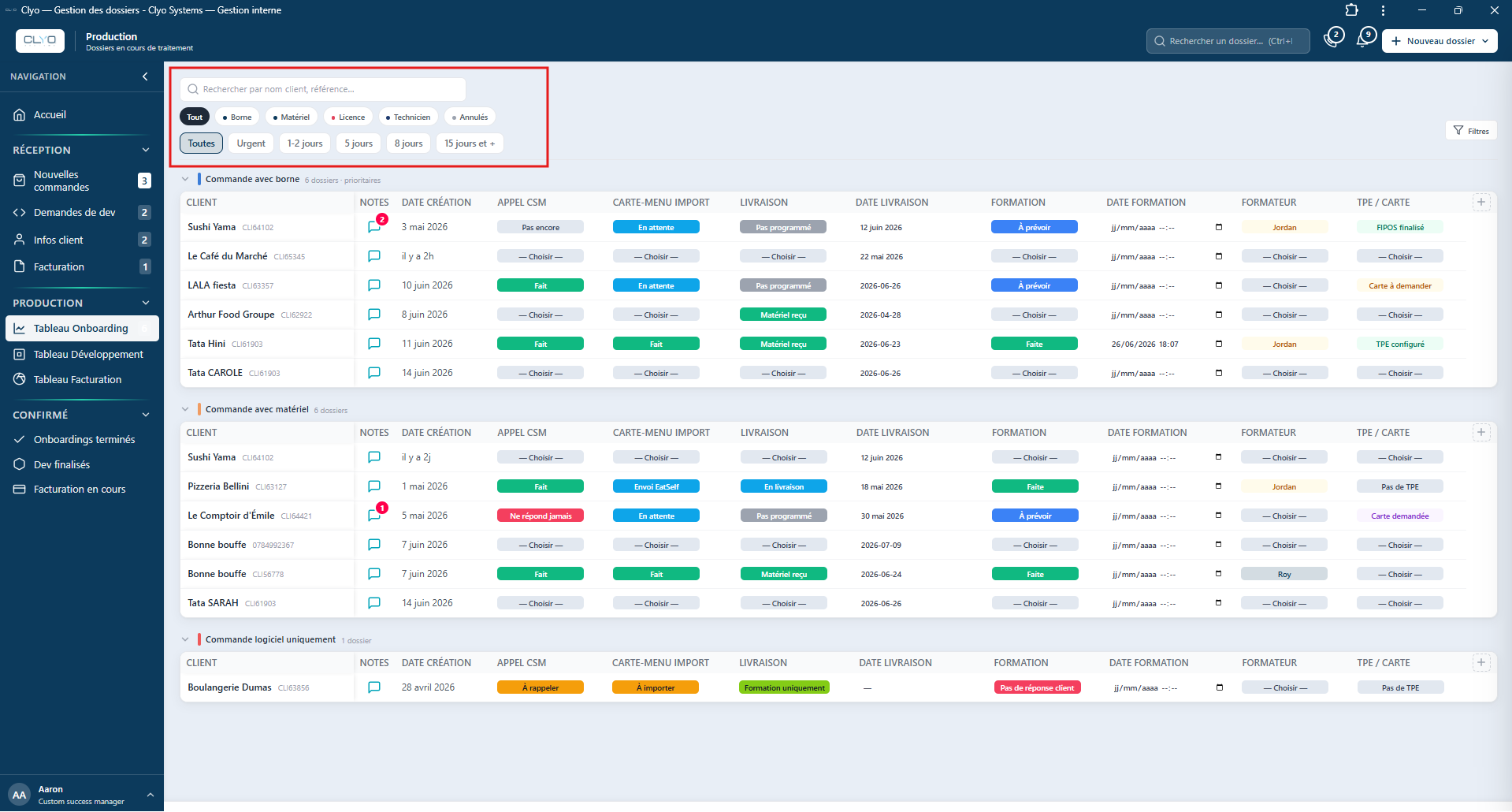
- Appel CSM — premier contact CSM. Options : Pas encore, Fait, À rappeler, Ne répond jamais, Pas besoin.
- Carte-menu import — récupération/import de la carte. Options : En attente, À importer, Envoi EatSelf, PAS FICHIER, Pas de carte prévu.
- Livraison — matériel. Options : Pas programmé, En préparation, En livraison, Programmé, Matériel reçu, Licence uniquement…
- Date livraison souhaitée — date saisissable, synchronisée avec le panneau Détails.
- Formation — Options : À prévoir, Date fixée, Faite, PAS DE FORMATION, Pas de réponse client.
- Date formation — date saisissable.
- Formateur — Options : Louisette, Roy, Jordan, Support.
- TPE / Carte — paiement / domiciliation bancaire. Options : Pas de TPE, Carte à demander, Carte demandée, Carte reçue, TPE configuré, FIPOS finalisé…
{{statut.finalisation}} et le champ d'automatisation restent disponibles côté plomberie.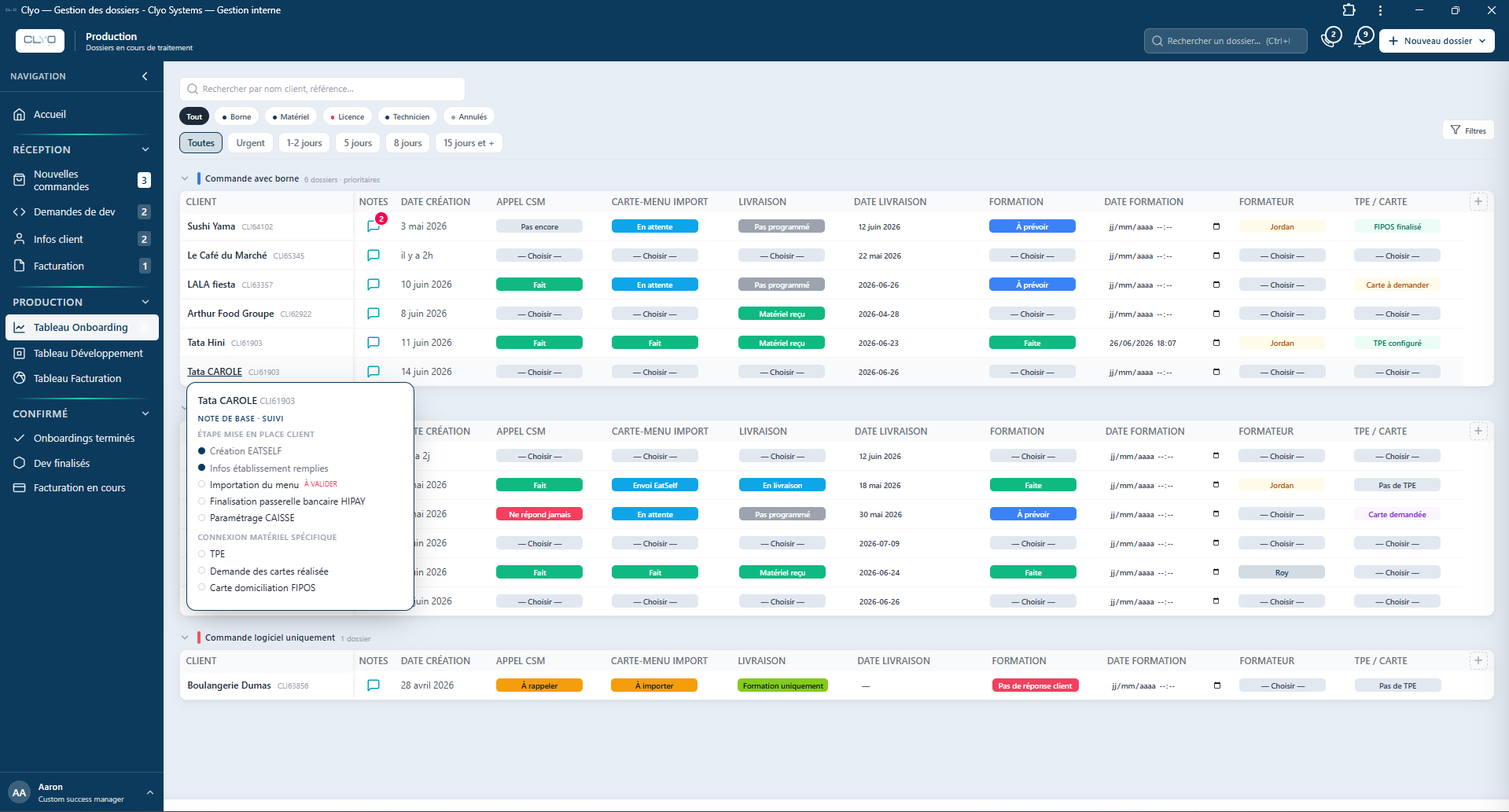
Les pastilles de statut
- Clic sur une pastille — ouvre le menu d'options : choisir une valeur, créer une option (« Nouveau »), ou modifier une option (nom + couleur).
- Lien en temps réel — une pastille du tableau et son équivalent dans les Détails sont liés : modifier l'un met l'autre à jour en direct, et inversement.
- Valeur vide = — Choisir — — l'affichage est identique dans le tableau et dans les Détails.
- Pastilles déjà posées à l'arrivée d'une commande — une commande qui tombe du formulaire n'arrive plus avec des cases vides : elle est pré-remplie selon son type. Licence → Carte-menu En attente, Livraison Licence uniquement. Matériel et Borne → Carte-menu En attente, Livraison En préparation. Commande sans onboarding → Appel CSM Pas besoin, Carte-menu Pas de carte prévu, Formation Pas de formation, TPE Pas de TPE, et Livraison selon le matériel : En préparation si la commande porte du matériel (liste ou montant renseignés), Licence uniquement sinon. Une commande dont aucune case matériel n'est remplie est traitée comme sans matériel. Ces valeurs restent modifiables comme n'importe quelle pastille ; un import Excel qui apporte déjà une valeur la conserve. Côté portail client, « Pas besoin » et « Pas de carte prévu » retirent l'étape concernée — et quand l'étape « Customer Success Manager » disparaît, le portail affiche à la place l'adresse jordan@clyosystems.com en cas de besoin.
- Historisation — chaque changement de statut est journalisé dans l'historique du dossier.
- Palette de couleurs — en modifiant une option de pastille, le choix de couleur propose des teintes vives et des teintes claires (pastel), dont le jaune.
Organiser les colonnes (admin / CSM)
- Redimensionner — tirez le bord droit d'un en-tête de colonne (ou le bas d'une ligne) pour ajuster la taille.
- Ordre des dossiers dans un groupe — règle de base (depuis le 18 septembre 2026) : dans chaque groupe des tableaux Production, les dossiers sont rangés par date de création, du plus ancien en haut au plus récent en bas. Vous pouvez toujours changer l'ordre à la main : restez appuyé sur une ligne (une demi-seconde), puis glissez-la vers le haut ou le bas. Cet ordre est enregistré pour toute l'équipe ; un nouveau dossier arrive en bas de son groupe.
- Réordonner (glisser-déposer) — réservé aux profils admin et CSM : attrapez un en-tête de colonne et déposez-le à l'emplacement voulu. Seule la position change — les données, pastilles, tri et filtres restent attachés à la colonne. La 1ʳᵉ colonne (nom du dossier) reste figée. L'ordre est partagé par toute l'équipe et conservé d'une session à l'autre ; il s'applique à tous les tableaux ayant les mêmes colonnes.
- Renommer / supprimer — double-clic sur un en-tête pour le renommer ; clic droit pour le menu (supprimer la colonne). Les colonnes système (nom, statut) ne sont pas supprimables.
- Ajouter une colonne — le bouton + à droite des en-têtes ouvre la fenêtre « Nouvelle colonne » : un nom et un type (pastille de statut, date, texte, e-mail, téléphone). La colonne est enregistrée pour toute l'équipe : elle est toujours là après un rechargement, elle se déplace au glisser-déposer, se renomme au double-clic et se supprime au clic droit, exactement comme les colonnes d'origine. Elle apparaît sur tous les tableaux ayant la même structure (les quatre groupes du tableau Onboarding, par exemple). Ce qu'on saisit dans une cellule est enregistré sur le dossier et tracé dans son historique. Une colonne de type pastille démarre sans option : le bouton « Nouveau » du menu de la pastille sert à créer les vôtres.
Tableau Développement
- Filtre catégorie + sous-catégorie — en haut, une barre d'onglets de catégorie (Caisse · EatSelf · Borne · Clyo Onboarding · Clyo Analytics · Annulés) : un clic affiche une seule catégorie et fait apparaître en dessous les onglets de sous-catégorie (Prochaine MAJ · MAJ suivante · 3 mois · 6 mois · Non défini). Le tableau ne montre alors que les dossiers de la sous-catégorie choisie. Permet de gérer les développements par priorité de la direction.
- Déplacer un dossier (clic droit) — clic droit sur une ligne → « Déplacer vers… » : on change sa sous-catégorie (cela met à jour son champ « Démarrage dev »).
- Colonnes — Titre, Notes, Priorité, Assigné, Statut dev (Backlog, En cours, Review, Terminé, Annulé), Type de développement (BUG / PETIT DEV / DEV PAYÉS / FONCTIONNALITÉS / AMÉLIORATION), Date demande, Livraison estimé (taille S 1-2 j / M 3-5 j / L 2 sem. / XL +1 mois).
- Démarrage dev — dans le dossier dev, ce champ (Prochaine mise à jour, Mise à jour suivante, 3 mois, 6 mois, Non défini) définit la sous-catégorie du dossier dans le tableau de production.
- Survol du titre — passer la souris sur le nom d'une amélioration affiche un mini-popup avec l'intitulé et la description détaillée de la demande (même mécanique que le survol des dossiers onboarding, contenu adapté).
- Assigné à — dans le dossier dev, le champ « Assigné à » est un multi-choix qui propose les utilisateurs ayant le profil « dev » (récupérés depuis l'espace Utilisateurs & rôles). Pour qu'une personne apparaisse, donnez-lui le rôle « dev ».
- Écrire un mail — le bouton du composeur de mail est disponible en haut du dossier dev aux trois étapes (Réception / Production / Confirmé) — même module que pour l'onboarding.
Tableau Facturation
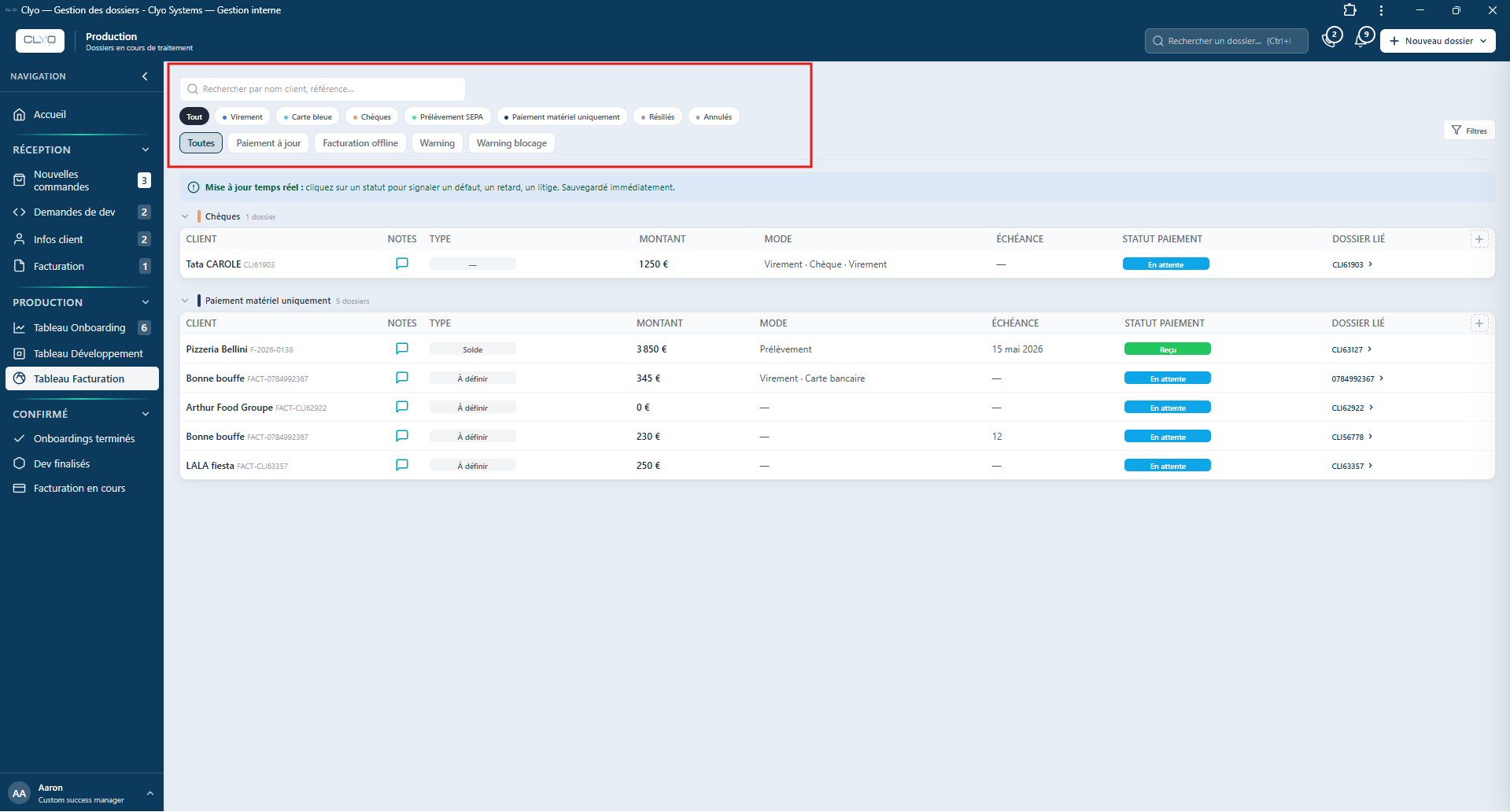
- Catégories en groupes — le tableau est découpé par moyen de paiement de l'abonnement : Virement, Carte bleue, Chèques, Prélèvement SEPA, et « Paiement matériel uniquement » (commandes sans abonnement). Comme en Onboarding/Dev.
- Filtre principal — Tout / Virement / Carte bleue / Chèques / Prélèvement SEPA / Paiement matériel uniquement / Résiliés / Annulés (les deux derniers = archives).
- Filtre secondaire (santé de paiement) — Paiement à jour / Facturation offline / Warning / Warning blocage. Se mettra à jour automatiquement avec le flux Pro Abono.
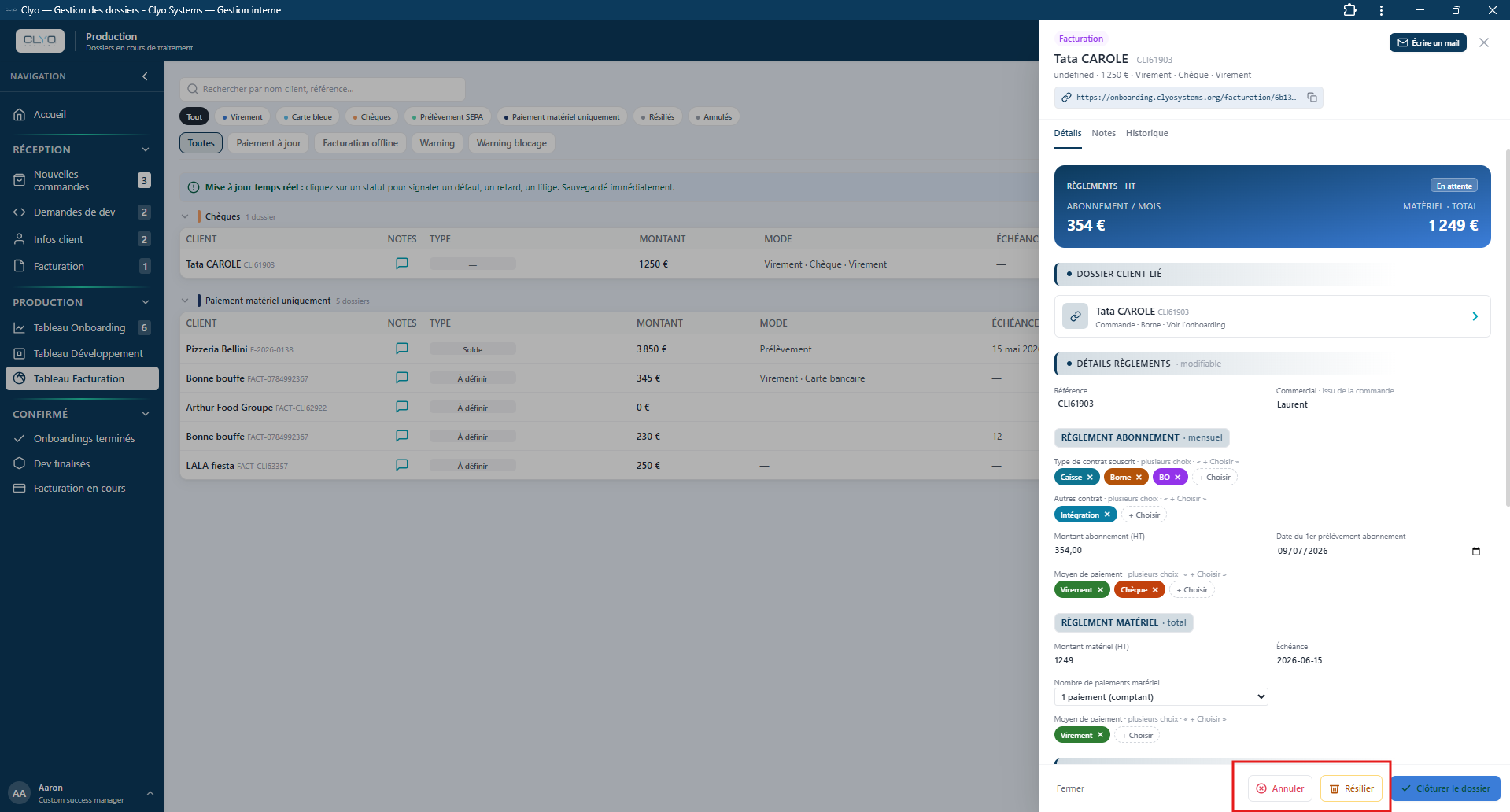
- Annuler / Résilier — dans le dossier de facturation : Annuler (dossier + facturation, archive « Annulés ») et Résilier (facturation seule, archive « Résiliés »). Dans les deux cas Caroline est prévenue par e-mail avec l'état onboarding + facturation.
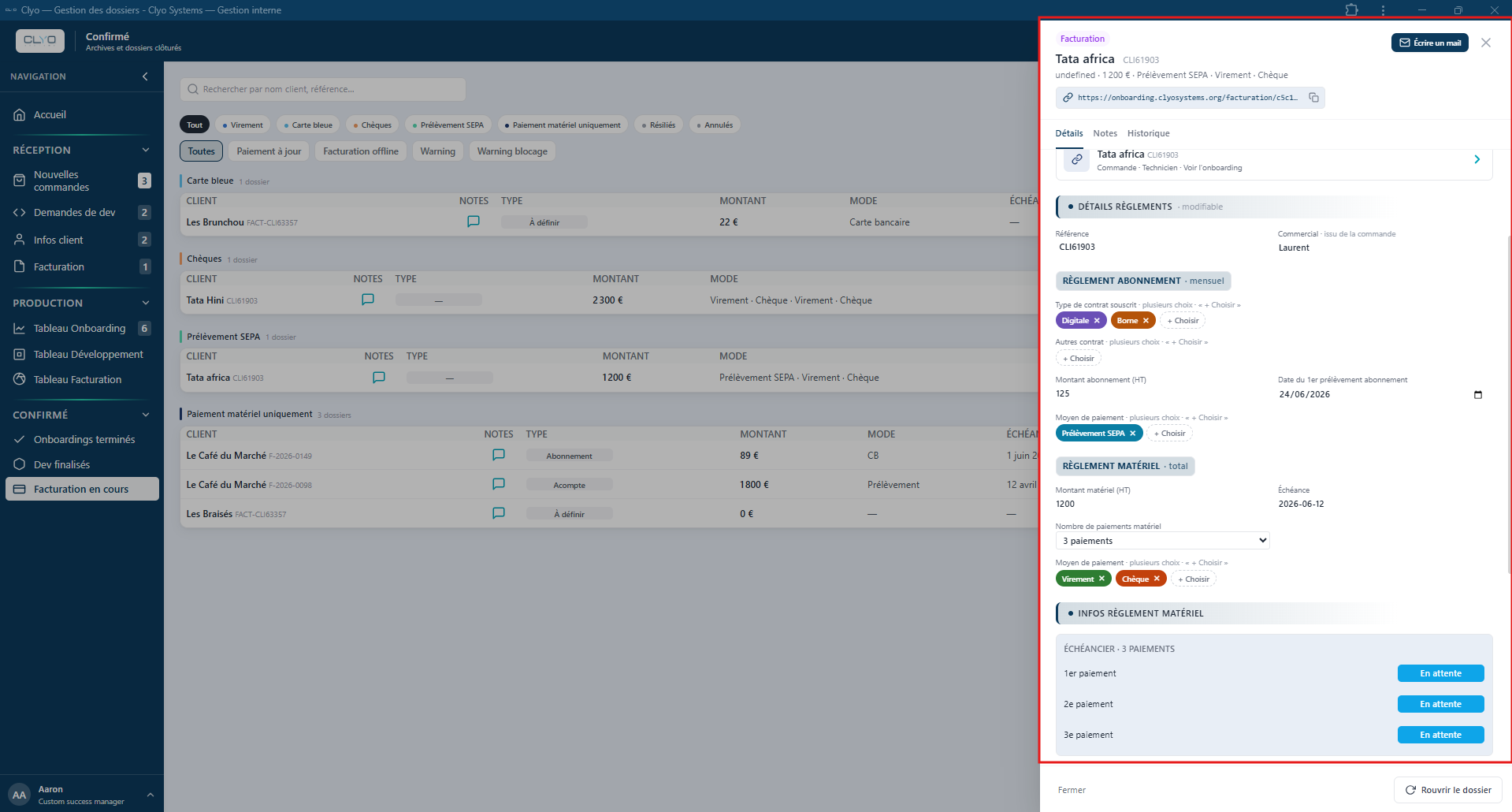
- Détail facturation — prix en HT ; le statut affiché en haut de la fiche (bandeau « Règlements · HT ») est déduit de l'échéancier, comme la colonne « Paiement matériel » du tableau : dès que toutes les mensualités sont pointées, il passe au libellé choisi (« Solde », « Reçu »…) — et il se met à jour en direct, au clic, sans avoir à refermer la fiche. Chaque pointage laisse une ligne d'historique (qui, quoi, quand). « Mise à jour règlement matériel » (statut, référence, échéancier avec, pour chaque mensualité, une date prévue (« quand c'est attendu ») et une pastille de statut, selon le nombre de paiements) ; « Facturation / Encaissement » (anciennement « Flux de trésorerie » — statuts Pro Abono & Gestcom, vision globale de l'abonnement + maintenance et Mensualités, Facture · TTC) ; bloc « Description Abonnement » (anciennement « Règlement abonnement ») ; Historique de paiement (mensualités Pro Abono + ajout manuel : date, libellé, source, statut). Toutes les mensualités passées y figurent, y compris pour un dossier repris avec de l'ancienneté : elles sont lues en direct sur Pro Abono (même source que le bloc Détails). Elles s'affichent dans un cadre dédié « Prélèvements Pro Abono », placé sous l'historique principal (comme le cadre « Appels Aircall ») — les notes et événements du dossier restent en haut. La liste « Paiements & suivi » du haut ne garde que les paiements manuels / Gestcom. Plus de « voir l'onglet Historique » qui renvoyait vers une liste vide.
- Colonnes éditables (comme l'Onboarding) — dans le Tableau Facturation, chaque case se modifie directement depuis le tableau, reliée au dossier : Type, Mode (moyen de paiement) et Statut paiement se choisissent au clic (pastilles, options personnalisables) ; Montant et Échéance se saisissent directement. Tout est enregistré et tracé dans l'historique du dossier.
- Moyen de paiement de chaque échéance — dans le formulaire de commande, le commercial coche les moyens de paiement matériel puis choisit le nombre de paiements : un bloc s'ouvre alors et lui demande comment chaque échéance sera réglée, en ne proposant que les moyens qu'il a cochés (ex. 1er paiement → Virement, 2ᵉ et 3ᵉ → Prélèvement SEPA). Ces choix arrivent directement dans l'échéancier du dossier : chaque ligne affiche sa pastille de moyen juste après « 1er paiement ». Un clic sur la pastille ouvre la liste des moyens retenus pour ce dossier — et rien d'autre — pour la changer. Si un seul moyen a été coché, toutes les échéances le portent d'office. Pour un plan mensuel (12, 24, 36 mois), le formulaire demande un seul moyen appliqué à toutes les mensualités ; on peut toujours l'ajuster échéance par échéance dans le dossier.
- Caution — la caution est une garantie, pas un moyen de règlement : elle a sa propre case dans le dossier, à droite du nombre de paiements matériel (Caution Swikly / Caution chèque / Pas de caution, mêmes libellés que le formulaire). Avant, faute d'emplacement dans le dossier, « Swikly » se retrouvait rangé parmi les moyens de paiement. La valeur saisie dans le formulaire est reprise automatiquement ; sur les dossiers plus anciens, elle est lue sur la commande liée.
- Commande Licence = aucun matériel — un dossier de règlements né d'une commande Licence (ou dont le statut de paiement est « Sans matériel ») n'affiche plus de montant matériel : la colonne « Montant mat. » et le mode de paiement matériel restent vides, le bandeau bleu du dossier indique « Sans matériel », et les sections « Règlement matériel » et « Infos règlement matériel » sont repliées (un clic les rouvre si du matériel arrive plus tard). Le statut de paiement de ces dossiers démarre à « Sans matériel ». Avant, ces cases affichaient par erreur le montant et le mode de l'abonnement — HUE BRETAGNE annonçait 49 € de matériel alors qu'il n'y en avait aucun.
- Hauteur de ligne & densité — les lignes du Tableau Facturation suivent désormais la densité choisie dans Personnalisation (Ultra compact → Spacieux), identiques à Onboarding et Développement. Le choix de densité est mémorisé et conservé au rechargement.
- Disponible aussi en Confirmé — ce même tableau (catégories + filtres) apparaît aussi en Confirmé : choisissez la branche Facturation dans la sidebar Confirmé pour l'afficher (à la place de la liste). Un client confirmé reste actif en facturation et garde un vrai suivi. (En Réception, la facturation reste affichée en cartes, comme avant.)
7Confirmé
Dossiers terminés / archivés.
- Dossiers en cours — dossiers d'onboarding clôturés (rubrique anciennement « Onboardings terminés »).
- Dev finalisés — demandes de dev livrées.
- Facturation en cours — suivi de la facturation des clients confirmés. La branche Facturation affiche ici le même tableau groupé qu'en Production (catégories Virement / Carte bleue / Chèques / SEPA / Paiement matériel uniquement + filtres), car un client confirmé reste actif côté règlements.
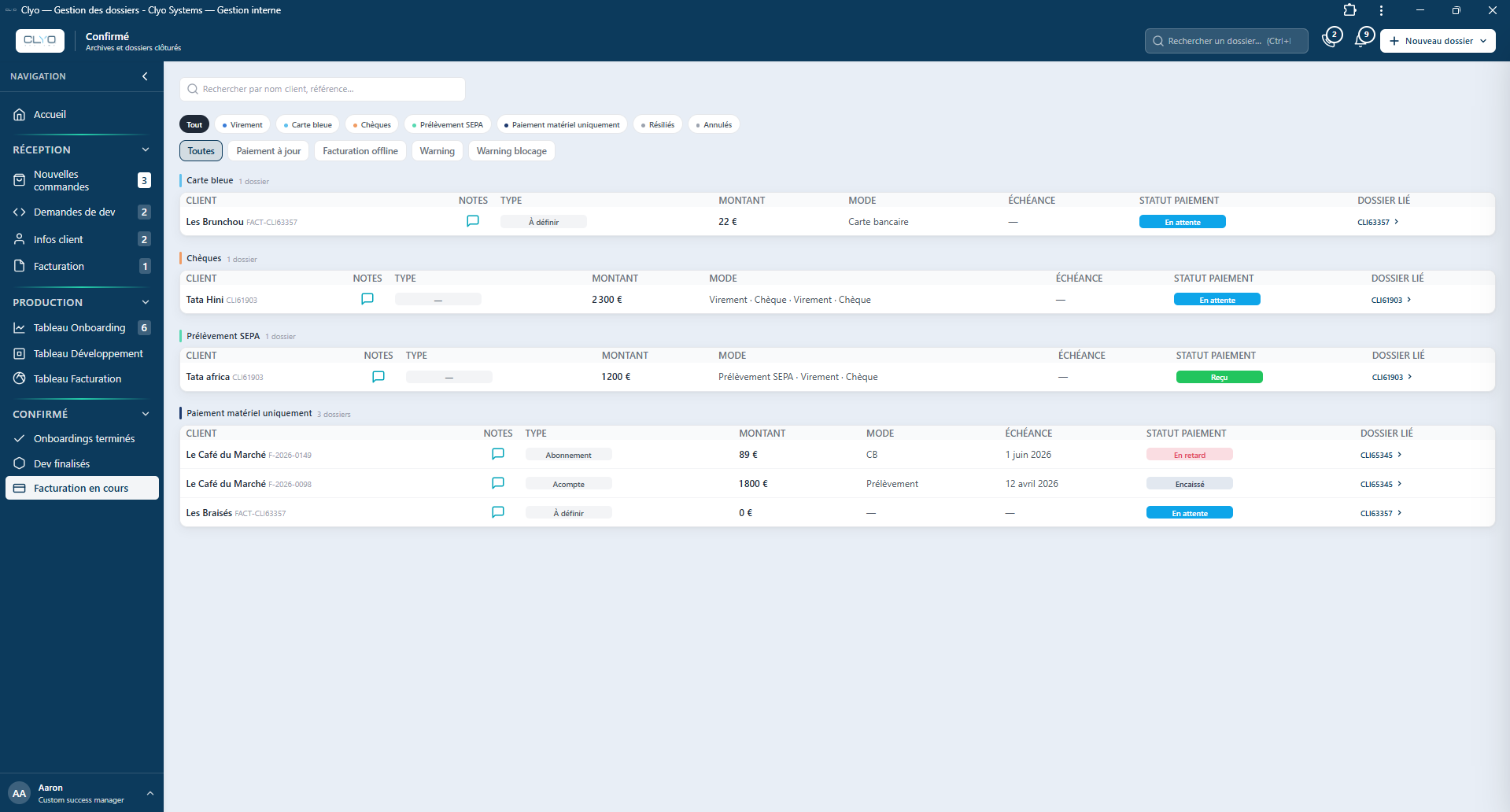
- Rouvrir — un dossier confirmé peut repartir en Production. Filtre « Annulés » disponible.
- Infos affichées — chaque dossier confirmé indique sa date de clôture et la durée totale (« Clôturé le … · durée totale N jours ») ; en facturation, la date de règlement et le montant (« Réglé le … »), calculés à partir des données réelles du dossier.
- Affichage par pages — le Confirmé est une archive : avec le temps, c'est lui qui contiendra l'essentiel des dossiers. Chaque catégorie n'affiche donc que ses 50 premières lignes, avec un bouton « Afficher N de plus » en bas, et le vrai total à côté du titre (« 50 affichés sur 320 »). Ce n'est pas une limite : tout est là, on déplie à la demande. Dès qu'un filtre est actif (sous-type, satisfaction, VIP, Annulé), la liste est affichée en entier — un filtre cherche donc toujours dans la totalité des dossiers, jamais seulement dans la page visible.
- Filtres sous la recherche — les filtres sont placés sous la barre de recherche (même disposition que le tableau Onboarding) : sous-type, satisfaction client, VIP et l'archive « Annulé ».
Satisfaction client & VIP
- Pastille de satisfaction — chaque dossier client porte une pastille cliquable dans sa ligne : 🟢 Satisfait, 🟠 À suivre, 🔴 Mécontent. Tant que personne ne l'a renseignée, elle reste neutre « À évaluer » (gris). Un clic ouvre le petit menu de choix ; le changement est immédiat et tracé dans l'historique.
- Drapeau VIP — une étoile ⭐ VIP indépendante de la satisfaction (un client peut être VIP et mécontent). Elle se règle depuis le même menu (bascule « Client VIP ») et s'affiche en plus de la pastille de satisfaction.
- Sous-filtres — les puces « Client satisfait / à suivre / mécontent » et « ⭐ Client VIP » filtrent la liste. Le filtre VIP se cumule avec la satisfaction (ex. VIP + Mécontent = vos clients prioritaires à rattraper).
- Barre de recherche (réparée le 9 septembre 2026) — au-dessus des filtres, elle cherche dans le nom du client, la référence CLI et le commercial. Sans tenir compte des accents ni des majuscules (« braises » trouve « Les Braisés »), et la référence se tape avec ou sans espace (« cli 63357 »). Elle se combine avec les filtres : recherche + « Client satisfait » ne montre que les clients satisfaits qui correspondent. Échap ou la croix du champ remet la liste à plat. Les compteurs de chaque bloc affichent alors « 5 affichés sur 45 », et un bloc sans résultat disparaît.
Ce champ était présent à l'écran mais n'était relié à rien : taper dedans ne filtrait rien du tout. Point important : la liste des dossiers clôturés est paginée (50 par bloc), et la recherche désactive la pagination — elle cherche donc dans toute l'archive, pas seulement dans les lignes déjà affichées. - Catégories détachées — la liste « Dossiers en cours » est regroupée en blocs séparés par satisfaction — Client satisfait, Client à suivre, Client mécontent, À évaluer (et Autres dossiers en vue « Tous ») — comme les groupes du tableau Onboarding : chaque bloc a son titre coloré et son compteur, disparaît s'il est vide, et un client change automatiquement de bloc quand vous modifiez sa satisfaction. Les lignes sont aussi un peu plus fines.
Édition à plusieurs (temps réel)
- Mises à jour visibles ~10 s — quand un collègue modifie un dossier, le changement apparaît dans les listes en quelques secondes, sans recharger la page.
- Le tableau ne remonte plus en haut — avant, changer une pastille en bas d'un long tableau vous ramenait en haut de la page quelques secondes plus tard : à chaque rafraîchissement, le tableau était entièrement redessiné et perdait sa position. Désormais seule la ligne réellement modifiée est redessinée — le défilement reste là où vous l'aviez laissé, tout comme le texte sélectionné et le champ en cours de saisie. Vaut pour Onboarding, Développement et Facturation.
- « En train de modifier » — si deux personnes ouvrent le même dossier, un bandeau « 👤 X est en train de modifier ce dossier » s'affiche en haut du panneau, et un petit point clignote sur la ligne. Si l'autre sauvegarde pendant que vous lisez, un bouton « Actualiser » apparaît (jamais de rafraîchissement forcé pendant que vous tapez). Ce bandeau flotte par-dessus le contenu : il ne décale plus les boutons et pastilles et ne gêne plus les clics (avant, son apparition pouvait faire « rater » un clic sur une pastille quand un collègue arrivait sur la fiche).
- Pas d'écrasement — les modifications se sauvegardent champ par champ : deux personnes sur le même dossier mais sur des champs différents ne s'effacent plus mutuellement.
- Note « demande particulière » partagée — la note de commande se comporte comme une zone à plusieurs, sans perte : le texte d'un collègue apparaît tout seul pendant que vous la consultez (pas besoin d'« Actualiser »), votre frappe n'est jamais effacée, et si vous écrivez tous les deux en même temps, au moment où vous cliquez ailleurs les deux versions sont conservées (message « les deux versions ont été conservées »).
- Télécharger toutes les pièces du dossier — l'archive ZIP reprend toutes les pièces visibles dans la fiche : le devis déposé sur le dossier et les fichiers envoyés par le client via son formulaire (carte menu, RIB, Kbis, statuts, pièce d'identité, logo). Les fichiers du formulaire restent rattachés à leur fiche « Infos client » d'origine — l'archive les suit par référence, rien n'est déplacé. Si deux pièces portent le même nom, la seconde est suffixée « (2) ». À la clôture, la purge n'efface que les pièces propres au dossier : la fiche Infos client du client garde les siennes.
- Moyen de paiement d'une échéance — dans le dossier de règlements, chaque échéance porte une pastille de moyen de paiement (« — Moyen — » tant qu'elle n'est pas renseignée). Cliquez-la : le menu propose uniquement les moyens cochés au-dessus, dans « Moyen de paiement » du bloc Règlement matériel. Si ce bloc est vide, le menu vous le dit — cochez d'abord les moyens. Quand un seul moyen est retenu pour le dossier, toutes les échéances le portent sans rien ressaisir.
- Jusqu'à 5 paiements matériel — « Nombre de paiements matériel » propose 1 à 5 paiements, plus les plans mensuels (12 / 24 / 36 mois). L'échéancier se dessine automatiquement : une ligne par paiement, avec sa date prévue, son moyen de règlement et son statut.
- « Soldé » dans le tableau Facturation — la colonne Paiement matériel se met à « Soldé » toute seule dès que la totalité des échéances du dossier est pointée comme réglée. Il suffit qu'une seule échéance reste en attente pour qu'elle garde le statut du dossier. Le mot affiché est celui que vous avez choisi dans l'échéancier, avec sa couleur. Si vous dépointez une échéance, le tableau repart en arrière immédiatement.
- Le bouton « Remplir le formulaire de démarrage » — dans les modèles de mail d'onboarding, ce bouton mène au formulaire « Infos client » de l'application (
onboarding.clyosystems.org/form-client.html), et non plus à l'ancien formulaire Monday. Ce que le client y remplit arrive directement en Réception et se rattache à son dossier. Pour mettre ce lien dans un modèle que vous écrivez vous-même, utilisez la variable{{lien.formulaire}}(bouton « Afficher les variables ») : elle pointera toujours la bonne adresse. - Choisir l'adresse d'envoi d'une automatisation — dans l'éditeur d'automatisation, le champ De propose tous les comptes Gmail connectés de l'équipe. Choisissez celui qui convient : une relance de facturation part de la facturation, quel que soit le collègue dont l'action a déclenché la règle. Seuls les comptes réellement reliés dans Intégrations → Gmail apparaissent — pour en ajouter un, son propriétaire doit connecter sa boîte depuis son propre compte. Si une adresse enregistrée dans une règle n'est plus connectée, elle reste affichée avec la mention « non connecté » : le mail partira quand même, depuis votre compte, et la boîte d'envoi vous le signalera. Le composeur « Écrire un mail », lui, part toujours de votre propre adresse : un message écrit à la main vient de son auteur.
- Relancer un client saisonnier sans date de fin — un client saisonnier qui ne nous a pas annoncé sa date de fin ne peut être prévenu par aucune alerte datée : il n'y a pas de date à laquelle s'accrocher. L'écran Automatisations propose donc le déclencheur « Client saisonnier — rappel tous les N jours », à combiner avec la condition « Date de fin de saison = Sans date de fin ». Une automatisation prête à l'emploi est livrée (« Client saisonnier sans date de fin → rappel client ») : elle relance le client tous les 30 jours et s'arrête d'elle-même dès qu'il donne sa date. Un dossier clôturé ne relance plus personne.
- Étapes pré-remplies à l'arrivée d'une commande — une commande qui tombe du formulaire arrive avec ses pastilles déjà posées d'après le type de commande : Appel CSM, Carte-menu import, Livraison et Formation. « Formateur » et « TPE / Carte » restent à choisir — ils dépendent de vous. Une commande sans onboarding arrive avec formation et TPE marqués « pas prévu », ce qui retire aussi ces étapes du portail client.
- Dates : quand est-ce enregistré ? — date de livraison souhaitée, date et heure de formation s'enregistrent quand vous validez (vous cliquez ailleurs, appuyez sur Entrée, ou choisissez dans le calendrier) — pas à chaque frappe. Une date effacée s'enregistre aussi. La saisie est possible depuis le tableau comme depuis la fiche : les deux vues se mettent à jour ensemble.
Fusion / rattachement de fiches (même CLI)
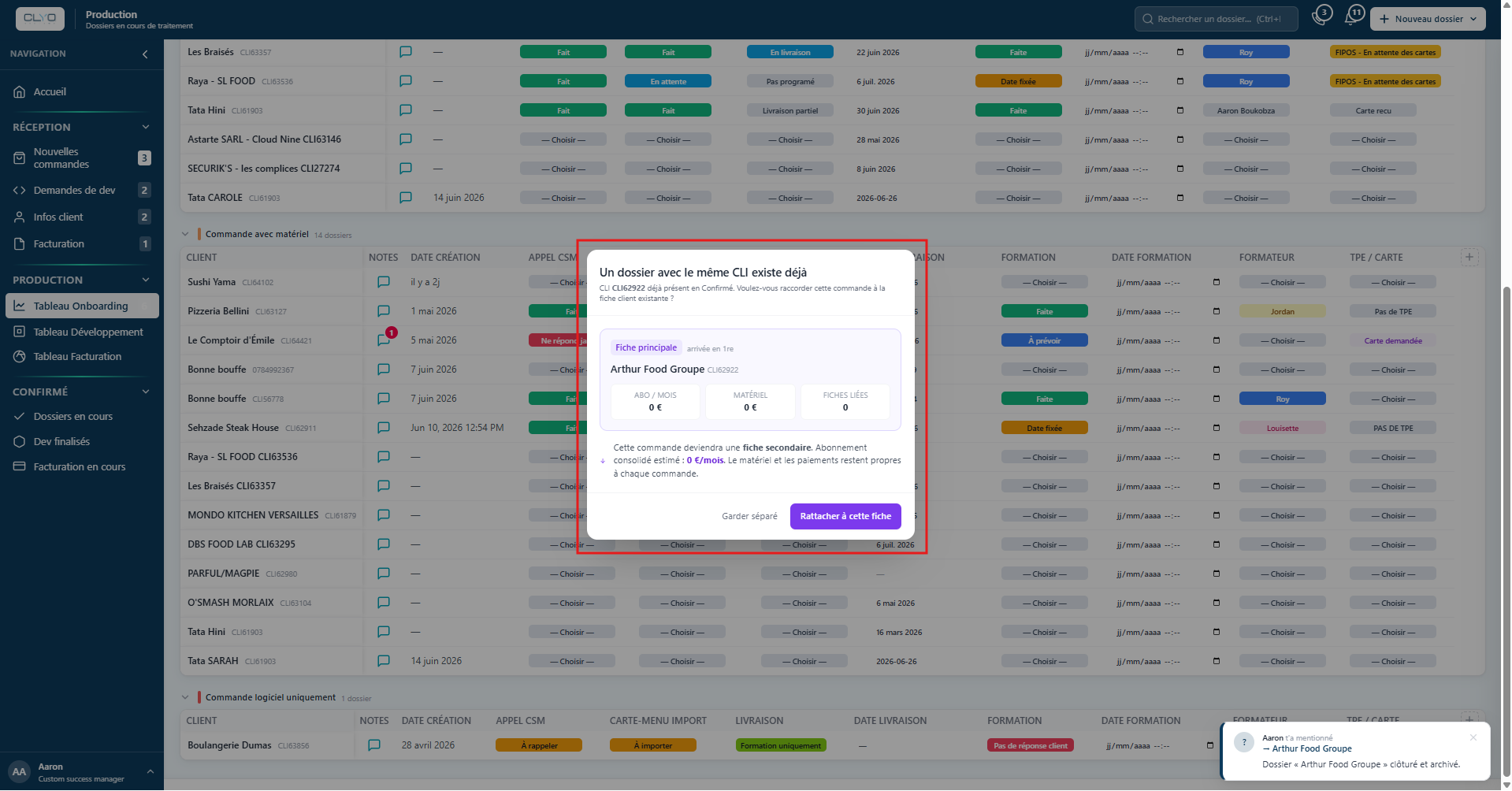
- Proposition au passage en Confirmé — après la fenêtre des pièces jointes, si un autre dossier confirmé porte le même numéro CLI, l'app propose : « Un dossier avec le même CLI existe déjà — voulez-vous les raccorder ? » avec les infos de la fiche existante. C'est toujours un choix (jamais automatique).
- Fiche principale / secondaire — la 1ʳᵉ fiche arrivée du client est la principale ; les commandes suivantes deviennent des fiches secondaires rattachées. Sur la ligne de la principale : un badge « N fiches secondaires » dépliable donne accès aux fiches liées.
- Carte consolidée — la fiche principale affiche l'abonnement consolidé (somme des abonnements de toutes les fiches). Le matériel et les moyens de paiement restent propres à chaque commande (non additionnés).
- Réversible — un bouton « Dissocier » détache à tout moment une fiche secondaire de la principale.
8Fiche dossier (panneau Détails)
Ouvert au clic du nom du dossier (un clic sur la réf CLI… ouvre le CRM Clyo).
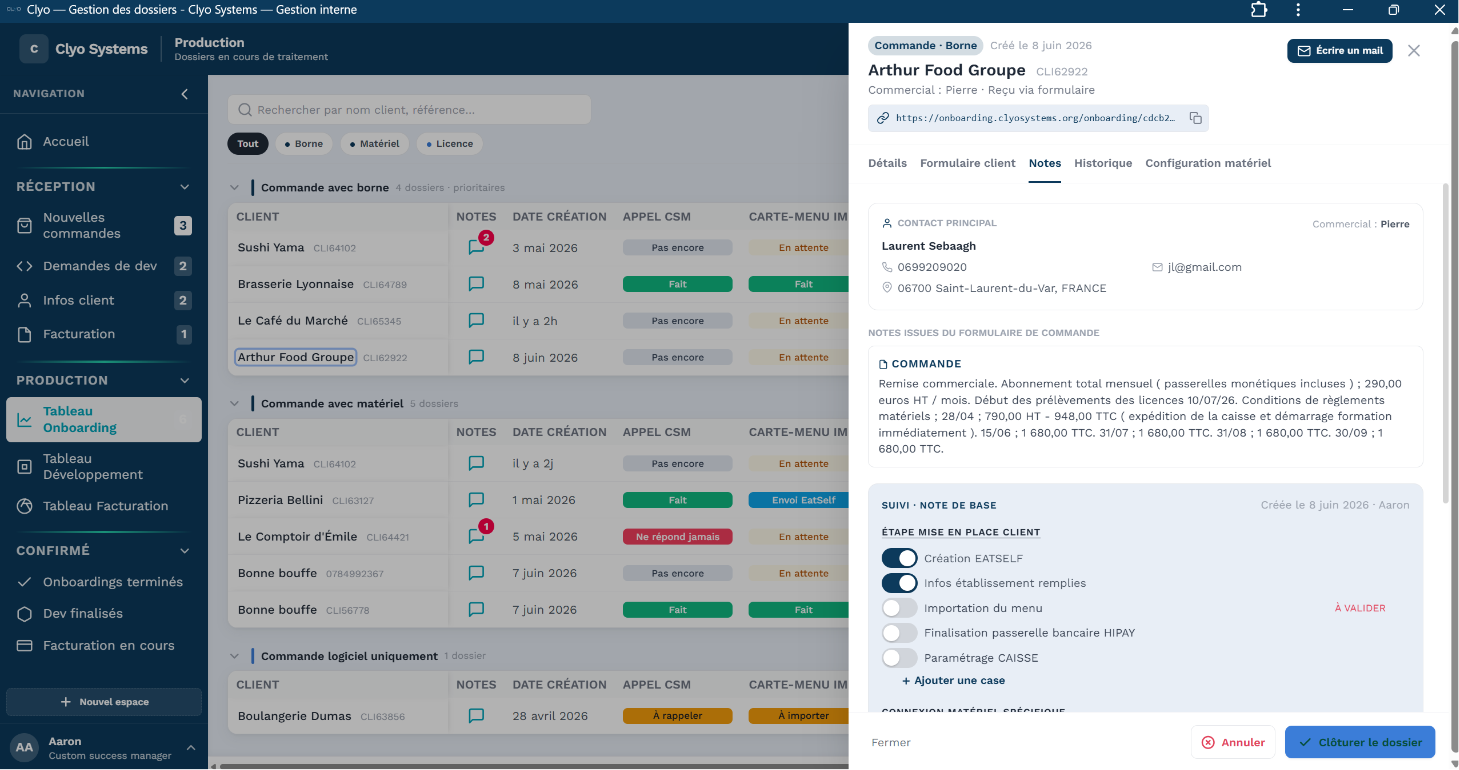
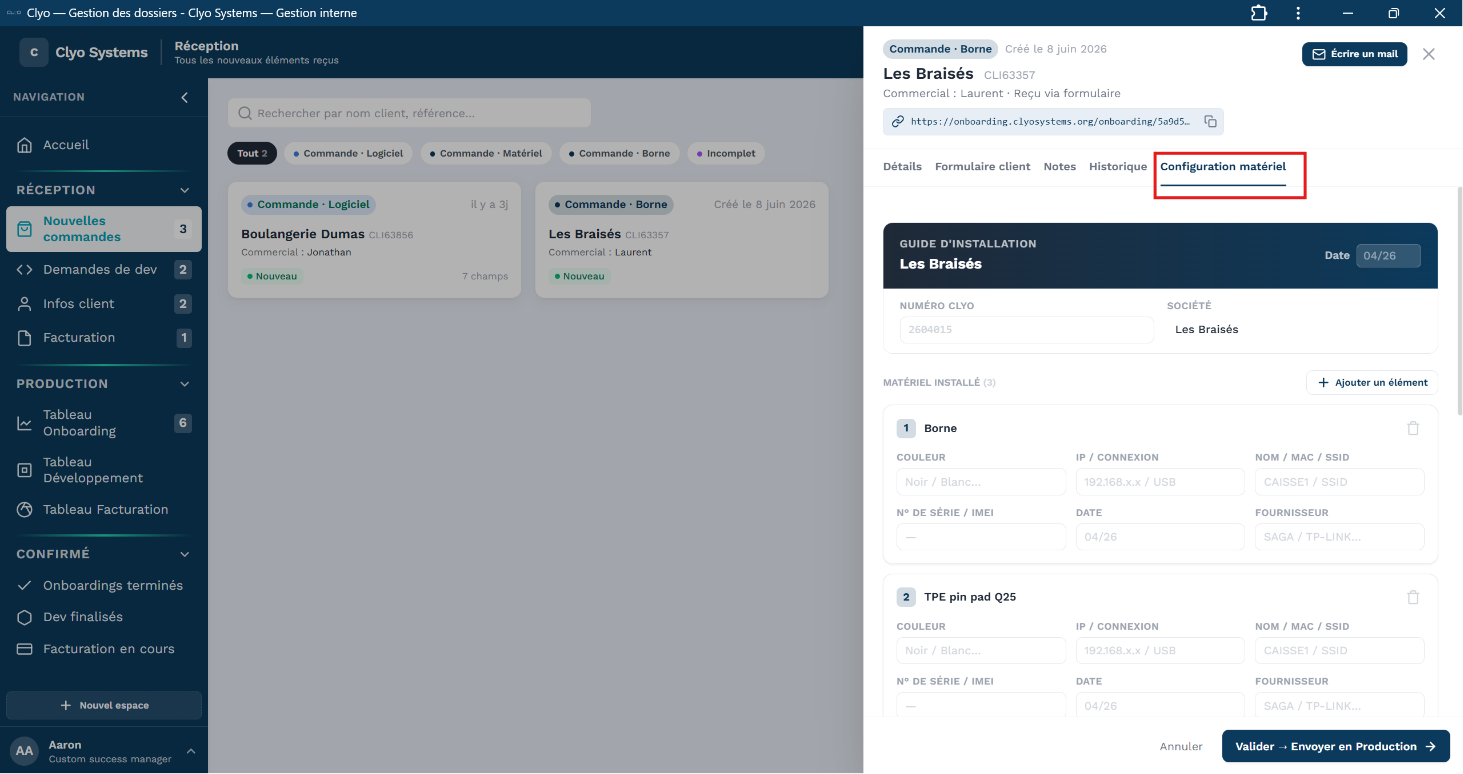
- En-tête — nom client + n° CLI éditable.
- Statuts onboarding — toutes les pastilles éditables (liées au tableau, temps réel) + le lien public de suivi client à copier/ouvrir, visible dès le passage en Onboarding. À ce moment, un mail automatique part au client (depuis votre compte connecté) avec ce lien de suivi.
- Formulaire client — données soumises par le client, ou boutons pour rattacher / détacher un formulaire.
- Documents reçus (devis…) — le clic sur un document l'ouvre dans une visionneuse décalée à gauche ; le reste de l'écran s'assombrit mais le dossier reste visible et modifiable à droite.
- Coordonnées — contact, téléphone, email, adresse (champs éditables en ligne).
- Formulaire de commande — premier des trois espaces de l'onglet Détails : lien CRM, devis signé juste dessous, type, date de livraison souhaitée et date de mise en service souhaitée (l'une sous l'autre, affichées en jj/mm/aaaa), puis les notes de livraison et paiement et les notes de commande. La date et l'heure de formation se trouvent sur la ligne « Formation » des Statuts onboarding, en bas de l'onglet.
- Matériel et Abonnement : les champs du dossier de facturation — les espaces Matériel (matériel commandé, montant, nombre de paiements, caution, moyen de paiement, échéance, échéancier ligne par ligne) et Abonnement (type de contrat, client saisonnier, montant et date du 1er prélèvement, maintenance, moyen de paiement, Montant COM) montrent exactement les mêmes champs que le dossier de facturation — ce ne sont pas des copies : ce que vous saisissez ici est écrit dans le dossier de facturation, et inversement. Les droits sont ceux de la facturation : un profil Onboarding ou commercial les voit sans pouvoir les modifier. Sur une licence sans matériel, le règlement matériel est replié : un clic l'ouvre.
- Matériel commandé — en tête de l'espace Matériel, la liste du matériel en pastilles colorées. Les éléments commandés sont pleins et colorés ; les autres types du catalogue sont proposés en pointillés. Un clic ajoute un élément à la Configuration matériel du client, un second le retire — c'est la même liste que l'onglet « Configuration matériel », pas une copie. Le retrait ne demande une confirmation (« Vous allez enlever un élément de la configuration matériel du client. Vous confirmez ? ») que si un n° de série a déjà été saisi sur cet élément, signe qu'il a réellement été posé. Un matériel saisi à la main, absent du catalogue, reste affiché. En lecture seule, la liste s'affiche sans être cliquable. Par défaut, seul le matériel commandé est affiché : le reste du catalogue s'ouvre par la flèche « +N » placée à droite des pastilles actives (et se referme par « Masquer »).
- Heure de la formation — sur la ligne « Formation » des Statuts onboarding, à côté de la date de formation, un champ heure du rendez-vous. Modifiable indifféremment depuis la fiche ou depuis la colonne « Date formation » du tableau Onboarding : les deux se mettent à jour ensemble et le changement est écrit dans l'Historique. L'heure s'affiche aussi dans « Formations de la semaine à venir » sur l'Accueil (ex. « mer. 29 juil. · 14:30 »), et une colonne « Heure formation » a été ajoutée au modèle d'import Excel.
- Changer le type d'une commande — dans le formulaire de commande, la case « Type » est une pastille cliquable : elle affiche les quatre types avec leurs couleurs habituelles — Commande · Logiciel, Commande · Borne, Commande · Matériel, Commande sans onboarding (le type actuel est coché). Utile quand le formulaire a été mal rempli ou que la commande est requalifiée après l'appel client. Dès la validation, le dossier change de place tout seul : sa carte passe dans la bonne catégorie en Réception, sa ligne rejoint le bon groupe du tableau Onboarding, les compteurs et les filtres suivent. Le changement est écrit dans l'Historique du dossier. Un profil en lecture seule ne peut pas modifier le type.
- Commentaires de la commande (dossier facturation) — dans l'onglet Détails, juste sous le lien de retour vers le dossier onboarding, on retrouve les commentaires saisis dans le formulaire de commande : « Livraison » (codes d'accès, contact sur place, infos de paiement matériel) et « Commande » (configuration, options, contraintes). Ils sont lus sur le dossier onboarding lié — plus besoin de l'ouvrir pour comprendre l'accord de règlement. Le bloc n'apparaît que si au moins un des deux commentaires est renseigné.
- Détails règlements (dossier facturation) — deux espaces distincts. Règlement abonnement (mensuel) : type de contrat souscrit, autres contrat, montant TTC, date de prélèvement mensuel, moyen de paiement. Règlement matériel (total) : montant TTC, échéance, moyen de paiement. Les choix multiples utilisent le sélecteur « + Choisir » (seuls les choix validés restent affichés ; clic droit pour renommer/supprimer une option d'équipe). Le bandeau bleu en haut résume l'abonnement (gauche) et le matériel total (droite). Pré-rempli depuis le formulaire de commande.
- Historique en cours de chargement —à l'ouverture d'une fiche, l'onglet Historique peut afficher très brièvement « Chargement de l'historique… ». C'est normal : les tableaux ne transportent plus l'historique complet de chaque dossier (il grossit à chaque modification et pèserait des mégaoctets sur des milliers de dossiers), il est chargé au moment où vous ouvrez la fiche. Il apparaît en une fraction de seconde.
- Notes & historique — notes libres organisées en séries (une série « Note général » existe toujours par défaut, même vide). Les @mentions apparaissent en bleu pour bien ressortir. Chaque note peut être épinglée (icône punaise) pour rester en tête de sa série ; l'épinglage est conservé à la réouverture. Journal automatique de tous les changements dans l'onglet Historique. La note de base (checklist) d'un nouveau dossier arrive entièrement décochée : elle décrit ce qui reste à faire, y compris « Création EATSELF » et « Infos établissement remplies ».
- Note de base d'une « commande sans onboarding » — elle arrive vide : la structure est là (Étape mise en place client · Connexion matériel spécifique · Demande particulière du client) mais aucune case à valider n'est posée. Ces commandes sont bien trop spécifiques pour une liste type — les cases se remplissent au cas par cas d'après le devis, avec « Ajouter une case ». Les autres types (Licence, Matériel, Borne) gardent leur liste habituelle, les deux sections complètes — « Connexion matériel spécifique » comprise, y compris pour une Licence (une licence s'accompagne très souvent d'un TPE ; la section lui était retirée à tort). Les dossiers déjà en base ne sont vidés que si personne n'y a touché : dès qu'une case a été cochée, renommée ou ajoutée, la note est laissée telle quelle.
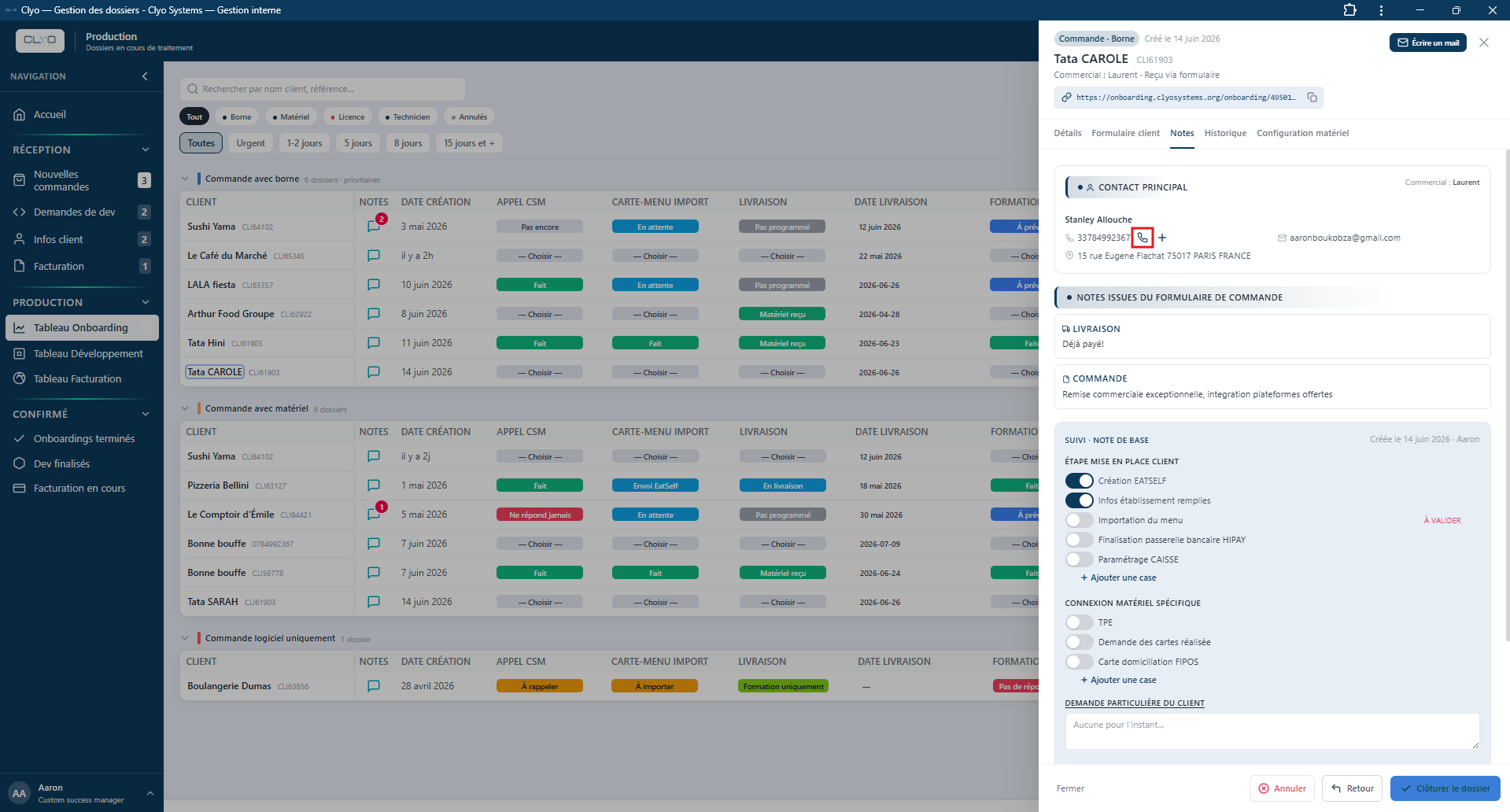
- Copier une coordonnée au clic droit — dans l'espace Note, le bloc « Contact principal » (nom et prénom, téléphone, e-mail, adresse) répond au clic droit par un menu « Copier » : plus besoin de sélectionner le texte à la souris. Ce menu passe avant celui de suppression du dossier — un clic droit sur le numéro ne propose pas d'effacer la fiche.
9Modèles de mail
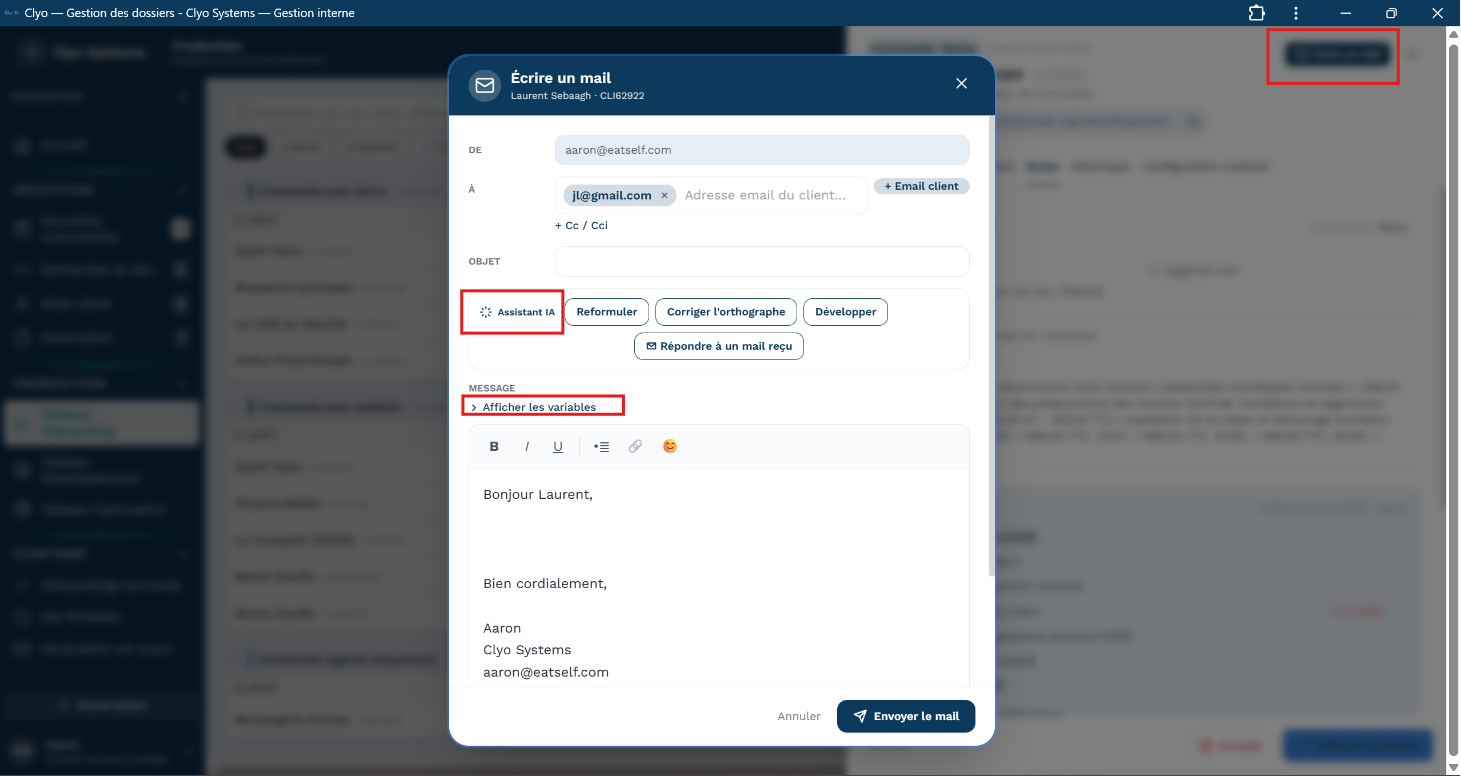
Depuis « Écrire un mail » → Mes templates.
Modèles Onboarding (HTML email-safe)
- Versions — Licence, EatSelf, Matériel, Matériel FIPOS, Borne Banque, Borne FIPOS, Tout est prêt, Tentative d'appel, Relance formulaire.
- Éditeur inline — au clic sur une version, le panneau n'affiche que les variables ; le mail s'écrit directement dans la zone Message et se met à jour en temps réel à chaque frappe ou changement de version.
- Variables — Prénom, Société, Date de formation, Date de livraison, URL site EatSelf, Email EatSelf, Mot de passe EatSelf (auto-généré depuis la société), TPE.
Variables colorées (écrire mail · relance · automatisation)
- Couleur du thème — les variables (ex.
{{client.name}}) s'affichent en couleur du thème, dans le sélecteur et une fois insérées dans le message (petite « pastille »). La couleur suit le thème actif. À l'envoi, la variable est remplacée par la vraie donnée en texte normal — le destinataire ne voit jamais de pastille. - Nouvelles variables disponibles — Nom de la licence, Montant abonnement, Moyen de paiement abonnement, Date du 1er prélèvement abonnement, Nombre de paiements, Moyen de paiement matériel, Date de mise en service souhaitée, Commentaire sur la commande, Note de livraison et paiement.
Mes templates (personnels)
- Templates texte — par utilisateur (titre + icône + corps), réutilisables dans « Écrire un mail » et dans les relances.
Relancer le client = même fenêtre que « Écrire un mail »
- Une seule interface — le bouton « Relancer le client » (dossier facturation) ouvre exactement la même fenêtre que « Écrire un mail » (assistant IA, variables, Cc/Cci, pièces jointes…). Seul le contenu pré-rempli change.
- Une relance écrite à la main part de VOTRE boîte — contrairement aux relances automatiques Pro Abono (qui partent de la facturation), le bouton « Relancer le client » envoie toujours depuis le compte de la personne qui clique. C'est voulu : personne ne doit pouvoir écrire depuis la boîte d'un collègue sans qu'il le sache. Pour qu'une relance manuelle parte de chez Caroline, c'est Caroline qui l'envoie. Une automatisation, elle, peut désigner une autre boîte connectée dans son champ « De ».
- 3 tons de relance facturation — sur un dossier de facturation, le panneau « templates » propose la rubrique 💳 Relance facturation avec 3 tons prêts à insérer (objet + message) : Relance cordiale → Relance ferme (2ᵉ rappel) → Mise en demeure. La relance suggère automatiquement le ton selon le n° de relance.
Cc / Cci, fenêtre & historique
- Cc / Cci — « Écrire un mail » et les relances permettent d'ajouter des destinataires en copie (Cc) ou copie cachée (Cci) via le bouton « + Cc / Cci ».
- Fenêtre élargie — la fenêtre d'envoi est plus large pour afficher le template complet sans barre de défilement latérale.
- Aperçu dans l'historique — dans l'onglet Historique d'un dossier, le clic sur une ligne ✉ mail ré-affiche le message avec sa mise en page (et non en texte brut). La fenêtre est large : les modèles Clyo font environ 600 px et étaient auparavant rognés sur la droite. Un modèle encore plus large défile horizontalement au lieu d'être coupé.
10Automatisation
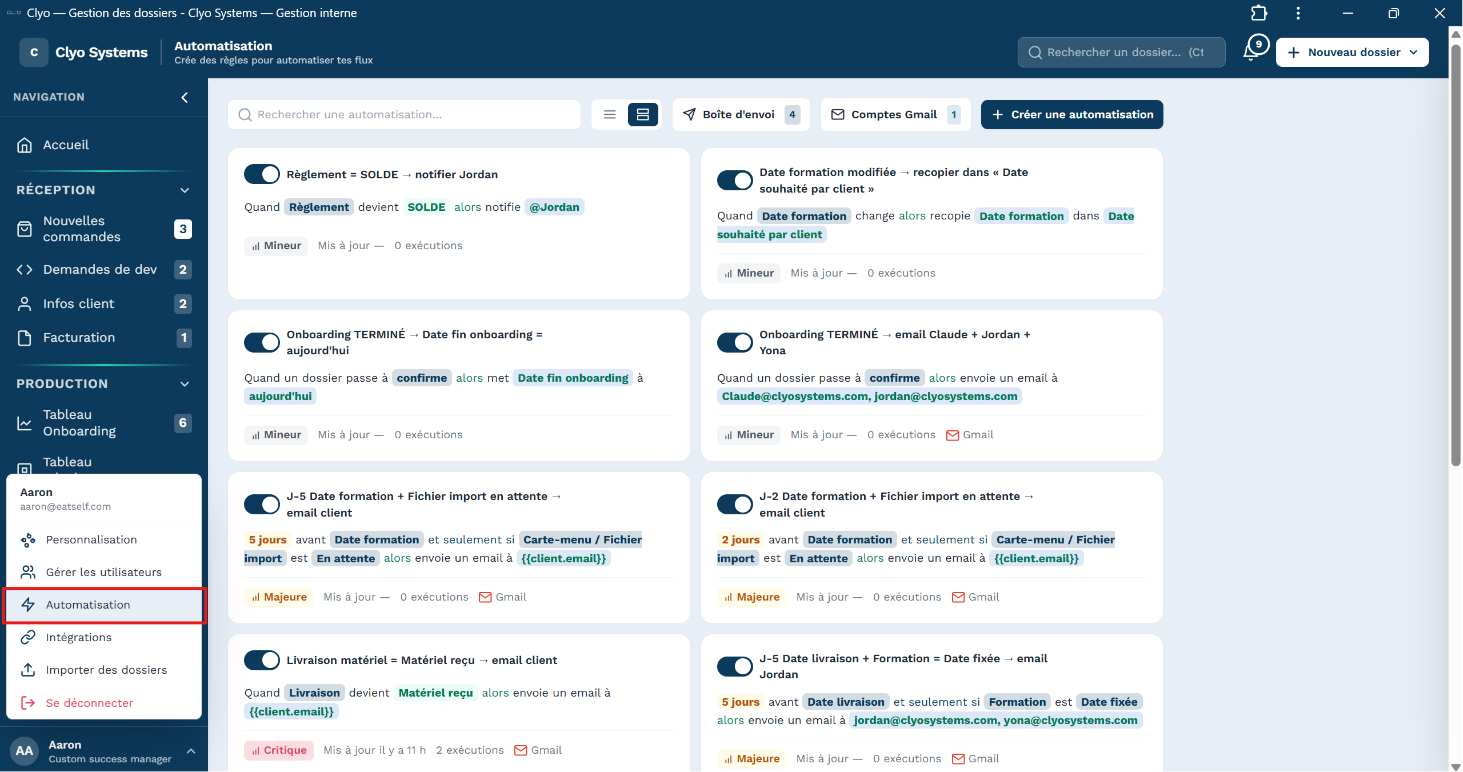
Constructeur de règles « Quand … alors … ».
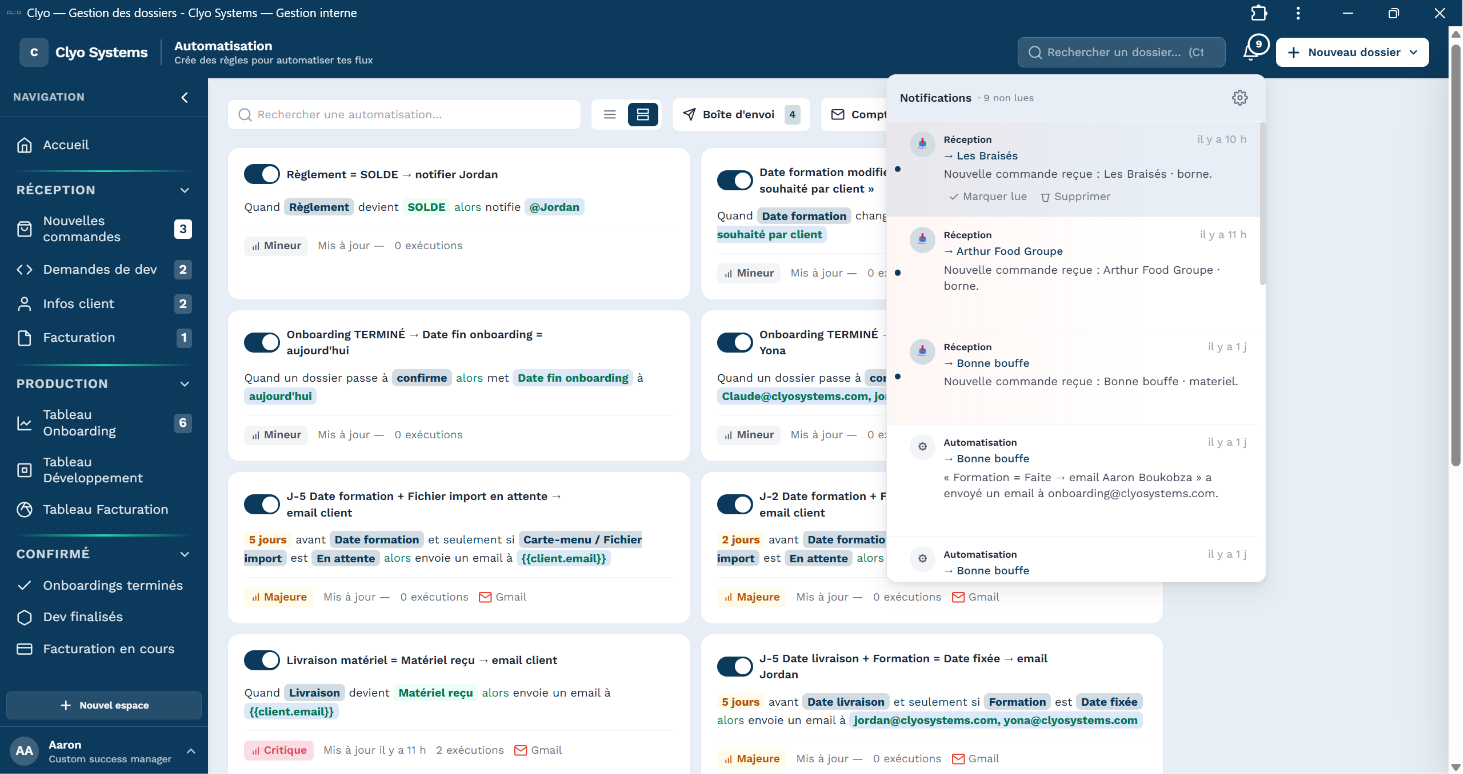
- Synchronisées entre vos appareils — quand vous marquez comme lue ou supprimez une notification (à l'unité, « supprimer les lues » ou « tout supprimer »), le changement s'applique à votre compte : la notification ne réapparaît plus sur vos autres appareils (téléphone, autre ordinateur). La mise à jour se fait à l'ouverture de l'application et automatiquement en arrière-plan.
- Le panneau reste ouvert pendant que vous triez — « Marquer lu » et « Supprimer » ne ferment plus le panneau : vous pouvez enchaîner plusieurs notifications d'affilée. Le panneau ne se ferme que quand vous cliquez en dehors (ou que vous ouvrez un autre menu, ex. la liste d'appels).
2026-09-14 et 14/09/2026.Déclencheurs
- Quand un statut devient X · passe de X à Y — réagit aux changements de pastille.
- Quand la réception d'un dossier est taguée — réagit au multi-choix de la carte en Réception : Nouveau · À compléter · Dossier incomplet · Annulé. Ex. « Dossier incomplet → notifier + email au commercial ». Ce déclencheur est désormais modifiable (choix du statut dans une liste). L'e-mail au commercial part uniquement d'ici : si cette automatisation est désactivée, la cloche prévient toujours mais aucun mail n'est envoyé.
- Quand une valeur change — date ou colonne.
- N jours avant / après une date — échéances (ex. relance J-5 avant formation).
- Quand un dossier est créé · arrive à une étape — l'étape d'arrivée est la seule qui compte (Production ou Confirmé, au choix dans la liste « vers »). Le déclencheur ne regarde pas d'où vient le dossier : « arrive à Confirmé » se déclenche qu'il vienne de Production, de Réception ou d'ailleurs. (Le libellé disait auparavant « Réception→Production », ce qui laissait croire à une transition figée — corrigé le 3 septembre 2026.)
- Quand un utilisateur est mentionné · planning récurrent · case de checklist cochée.
- Branche (périmètre) — chaque déclencheur peut être limité à un seul tableau : Tout / Onboarding / Dev / Facturation. Indispensable pour qu'une règle « à la validation » ne parte que pour l'onboarding et pas pour les dev/facturation.
- Commande (type de vente) — second filtre, à côté de Branche : Toutes · Avec onboarding (matériel · licence · borne) · Sans onboarding (intervention seule) · ou un seul type (Matériel / Licence / Borne). Sert par exemple à ce qu'un mail « Onboarding terminé » ne parte pas pour une « Commande sans onboarding », qui est une simple intervention sans mise en service. Un dossier sans type de commande (dev, facturation, info client) ne passe que « Toutes ». La restriction choisie s'affiche dans la phrase de résumé de l'automatisation.
Actions
- Envoyer un email · Notifier un utilisateur · Modifier un statut — automatise les suites.
- Ajouter une note · Déplacer vers une étape · Mettre une date à aujourd'hui · Recopier une date.
- Dates auxquelles un déclencheur « N jours avant / après » sait s'accrocher — Date formation, Date livraison (= « Date souhaité par client », c'est le même champ), Date 1er prélèvement, Échéance facture, Date fin de saison, et Date fin onboarding si elle a été posée par l'action « = aujourd'hui ». « Date EATSELF » n'existe pas comme champ du dossier : une règle qui s'y accroche ne partira jamais. Si le dossier n'a pas la date visée, la règle ne fait rien — c'est normal, elle repartira dès que la date sera saisie (avec un rattrapage de 4 jours si personne n'ouvre l'application le jour dit).
- Variables mail —
{{client.name}},{{dossier.ref}},{{commercial}},{{formation.date}},{{statut.livraison}},{{user.name}}…
Suivi des envois (boîte d'envoi)
Quand une automatisation envoie un email, l'envoi part réellement depuis le compte Gmail connecté et son résultat est toujours visible dans la boîte d'envoi (icône enveloppe du bandeau) :
- ✓ Envoyé — le mail est parti.
- ✗ Échec — l'envoi a échoué ; la raison exacte est affichée sous l'entrée et un toast vous prévient sur le moment. Bouton ↻ réessayer.
- ⊘ Ignoré — l'email n'avait pas de destinataire ou pas de sujet (cas d'une règle laissée incomplète) : il n'est pas parti, mais ce n'est plus silencieux — complétez la règle puis ↻ réessayer.
Ce que l'historique du dossier écrit vraiment
La ligne d'historique n'est écrite qu'une fois le sort du mail connu, jamais avant :
- ✉ mail — le mail est parti. Un clic sur la ligne ouvre son contenu complet.
- ✉ non envoyé — rien n'est parti, et la ligne dit pourquoi (sujet manquant, destinataire manquant, motif de l'échec). Complétez la règle, puis ↻ réessayer depuis la boîte d'envoi.
Automatisations communes à l'équipe
Les automatisations sont enregistrées en base, pour toute l'équipe : une règle modifiée l'est pour tout le monde, et le contenu des mails est le même quel que soit l'ordinateur qui déclenche l'action.
- Qui peut les modifier — les accès complets (Admin / CSM), c'est-à-dire exactement les profils qui voient l'entrée « Automatisations » dans le menu.
- Deux personnes en même temps — si un collègue a enregistré entre-temps, votre modification est refusée plutôt que d'écraser la sienne : la liste se recharge et un message vous dit de refaire votre changement. Son nom et l'heure du dernier enregistrement sont rappelés en haut de l'écran.
- Nombre d'exécutions — reste propre à chaque poste : c'est une statistique locale, pas une donnée d'équipe.
- Serveur injoignable — l'application continue avec la dernière copie connue et le signale dans la console ; les modifications repartent au rétablissement.
Lien du dossier dans les mails d'automatisation
Quand une automatisation envoie un mail à l'équipe, le lien du dossier est ajouté automatiquement à la fin du message — vous n'avez rien à écrire. Quand elle écrit au client, aucun lien interne n'est ajouté.
- Ce qui compte comme « interne » — tous les destinataires (« À » et « Copie ») sont des collègues : un compte de l'application, ou une adresse
@clyosystems.com/@eatself.com(y compris les boîtes partagées type commande@ ou caroline@). - Ce qui compte comme « client » — le modèle vise
{{client.email}}, ou au moins un destinataire est extérieur à l'entreprise. Dans le doute (mélange interne + externe), le mail est traité comme client : pas de lien. - Pas de doublon — si vous avez déjà mis
{{lien.dossier}}dans le texte, rien n'est ajouté en plus.
Client saisonnier & fin de saison
- Date de fin de saison — quand « Client saisonnier » est coché dans le formulaire de commande, un champ Date de fin de saison (facultatif) apparaît. La date se retrouve dans le dossier (à côté de l'info saisonnier) et reste modifiable — utile si elle n'était pas connue à la commande.
- Mail à Caroline enrichi — l'automatisation « Nouvelle commande SAISONNIÈRE → Caroline » ajoute la ligne « Fin de saison : … » : la date si connue, sinon la mention « le client/revendeur préviendra à la fin de sa saison ». Variable réutilisable :
{{dossier.finSaison}}. - Alerte fin de contrat au client — nouvelle automatisation « Fin de saison → email client » : le jour de la date de fin, un mail part au client (copie Caroline, expéditeur Caroline) pour l'informer que le contrat se termine et que la licence va être bloquée. Ne se déclenche que si une date de fin est renseignée.
Composer l'email d'une automatisation
- Interface identique à « Écrire un mail » — l'action « Envoyer un email » utilise exactement le même composeur : éditeur enrichi (gras / italique / listes / lien / emoji), variables rétractables (lien « Afficher les variables », repliées par défaut), bouton « Templates » à droite de la barre d'outils (vos modèles de mail personnels, applicables en un clic) et compte expéditeur connecté.
Sauvegarder & restaurer vos automatisations
Les automatisations sont enregistrées dans votre navigateur : une réinstallation de l'app, un autre poste ou un vidage de cache peut les faire « sauter ». Deux boutons dans la barre du haut permettent d'en garder une copie de sécurité :
- Sauvegarder — télécharge un fichier
automatisationfinal-AAAA-MM-JJ.jsoncontenant toutes vos règles (et les suppressions définitives). Conservez-le en lieu sûr après chaque modification importante. - Restaurer — recharge un fichier de sauvegarde et remplace la liste actuelle (une confirmation est demandée). À utiliser si les automatisations ont disparu après une mise à jour.
11Intégrations
Profil → Intégrations (tuiles de configuration).
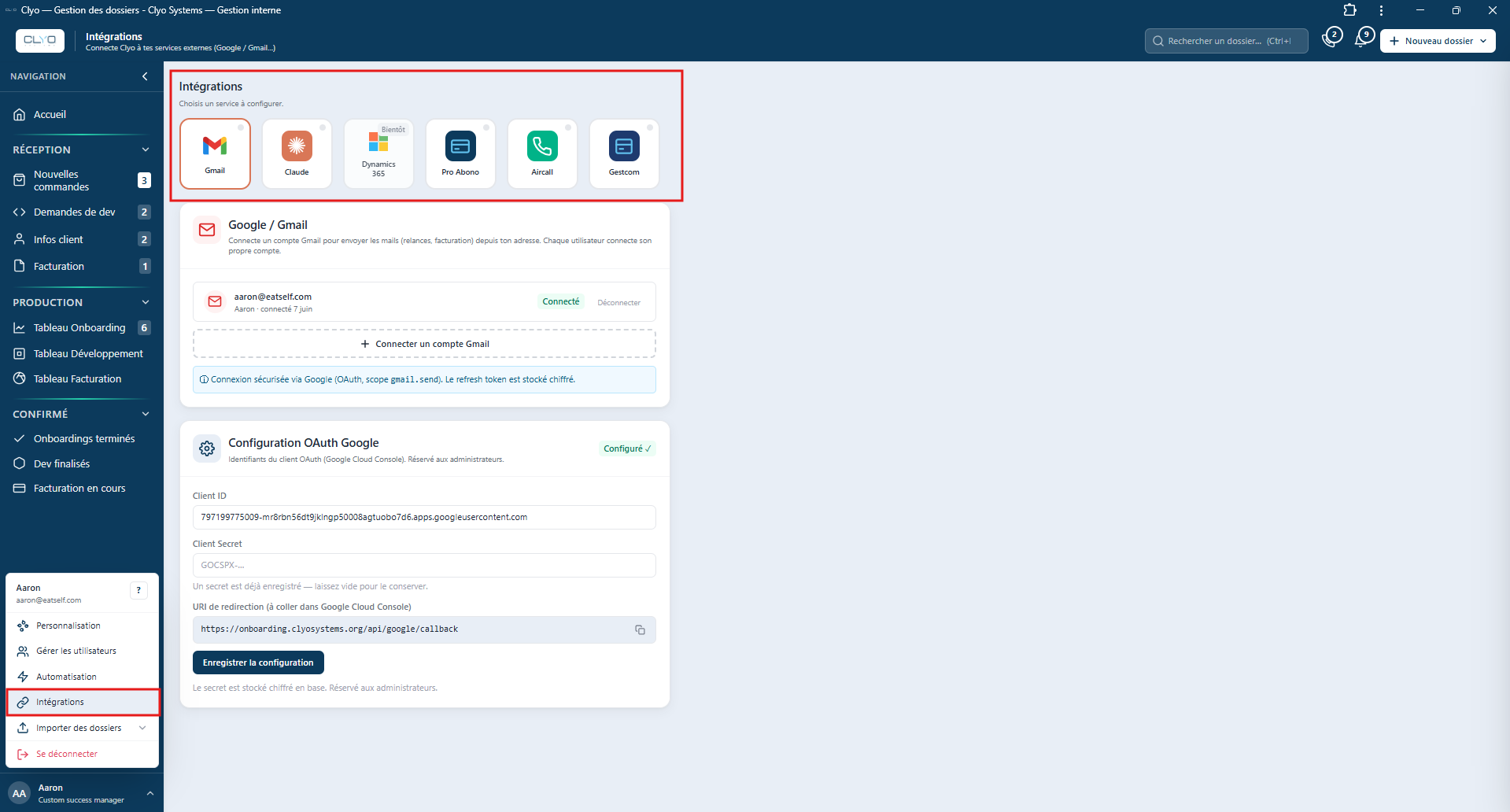
- Gmail — chaque utilisateur connecte son propre compte (OAuth, scope
gmail.send) pour envoyer relances/facturation depuis son adresse. Refresh token chiffré en base. Accessible à tous les rôles : Profil → Intégrations est ouvert à chaque utilisateur, mais les non-admins n'y voient que le bloc « Connecter un compte Gmail » (les autres services et la configuration OAuth restent réservés aux admins / CSM). - Claude (Anthropic) — analyse IA des devis (clé API admin) ; coût ≈ quelques centimes par devis.
- Pro Abono — facturation & prélèvement automatiques. Se configure directement dans l'app (tuile Pro Abono : Agent Key + API Key ; la clé est stockée chiffrée, jamais réaffichée). L'app génère et affiche l'URL de webhook à coller chez Pro Abono (le jeton de sécurité est inclus). Apports dans les dossiers Facturation, bloc « Facturation / Encaissement » : (1) vision globale — toutes les souscriptions actives du client sont lues en direct par n° CLI (ex. offre Gold et option Nepting et maintenance), séparées en Abonnement · Hors taxe et Maintenance avec leurs totaux mensuels (et non plus une seule ligne) ; (2) Mensualités, Facture · TTC — les factures passées et leur statut (Payée / Litige / Impayée) apparaissent dans le bloc et dans l'Historique de paiement ; (3) événements de paiement reçus par webhook (facture payée / litige / échec de prélèvement) qui mettent à jour le statut, alimentent l'historique et déclenchent les relances graduées en cas d'échec (une seule relance par incident, même si plusieurs alertes tombent ensemble). Lecture seule.
⛔ Relances automatiques aux clients : DÉSACTIVÉES depuis le 11 septembre 2026. Un refus de paiement Pro Abono met toujours à jour le statut, l'historique de paiement et le compteur de refus du dossier, et Caroline est toujours alertée (notification interne) — mais aucun mail n'est plus envoyé au client. Ces relances partaient sans figurer dans l'écran Automatisations : personne ne pouvait les voir ni les arrêter. La relance d'un impayé se fait désormais à la main, avec le bouton « Relancer le client ». Réactivation possible uniquement côté serveur (paramètreRELANCES_PAIEMENT_AUTO=1) ; attention, le compteur de refus continue de monter pendant la coupure : réactiver reprendrait au niveau correspondant (3ᵉ refus = mise en demeure).
Expéditeur des relances, si elles sont réactivées : les trois niveaux (rappel cordial → 2ᵉ rappel → mise en demeure) partent de la boîte de Caroline (facturation). Avant, faute d'expéditeur désigné, ils partaient du premier compte connecté de l'équipe — c'est-à-dire d'Aaron, souvent en pleine nuit (Pro Abono prévient à l'heure du prélèvement). Si la boîte de Caroline est déconnectée, la relance part quand même, mais depuis un autre compte de la facturation (jamais depuis l'onboarding), et le journal du serveur le signale. Pour changer d'expéditeur sans toucher au code : réglage partagéexpediteurRelances(une adresse Gmail connectée de la facturation ou d'un accès complet ; une autre adresse est ignorée). - Aircall (téléphonie) — collez l'App ID et le token (Aircall → Settings → API Keys ; admin). Ensuite, cliquer sur l'icône combiné à côté d'un numéro le pré-remplit dans Aircall Workspace bureau — vous n'avez plus qu'à cliquer « Appeler ». L'onglet Historique d'un dossier liste les appels Aircall du numéro (sens, durée, ▶ réécouter si l'appel a été enregistré). À l'usage, soyez connecté et disponible sur Aircall Workspace avec la même adresse e-mail que votre compte ici.
- Zendesk (support client) — configuration directement dans l'app (tuile Zendesk, admin) : sous-domaine + Client ID + Client Secret d'un client OAuth Zendesk (scope
read write; le Redirect URI à déclarer côté Zendesk est affiché dans la tuile), puis « Connecter Zendesk ». Le secret et le jeton OAuth sont stockés chiffrés, jamais réaffichés. Effets : quand une commande passe en Onboarding, une fiche contact Zendesk est créée/mise à jour (reliée à l'e-mail du client) ; et chaque dossier onboarding gagne un onglet « Zendesk » (à côté de « Configuration matériel ») affichant le lien vers la fiche contact et la liste des tickets avec leur statut — un clic ouvre le ticket dans Zendesk. Bouton « Re-synchroniser la fiche » pour repousser les infos à jour.
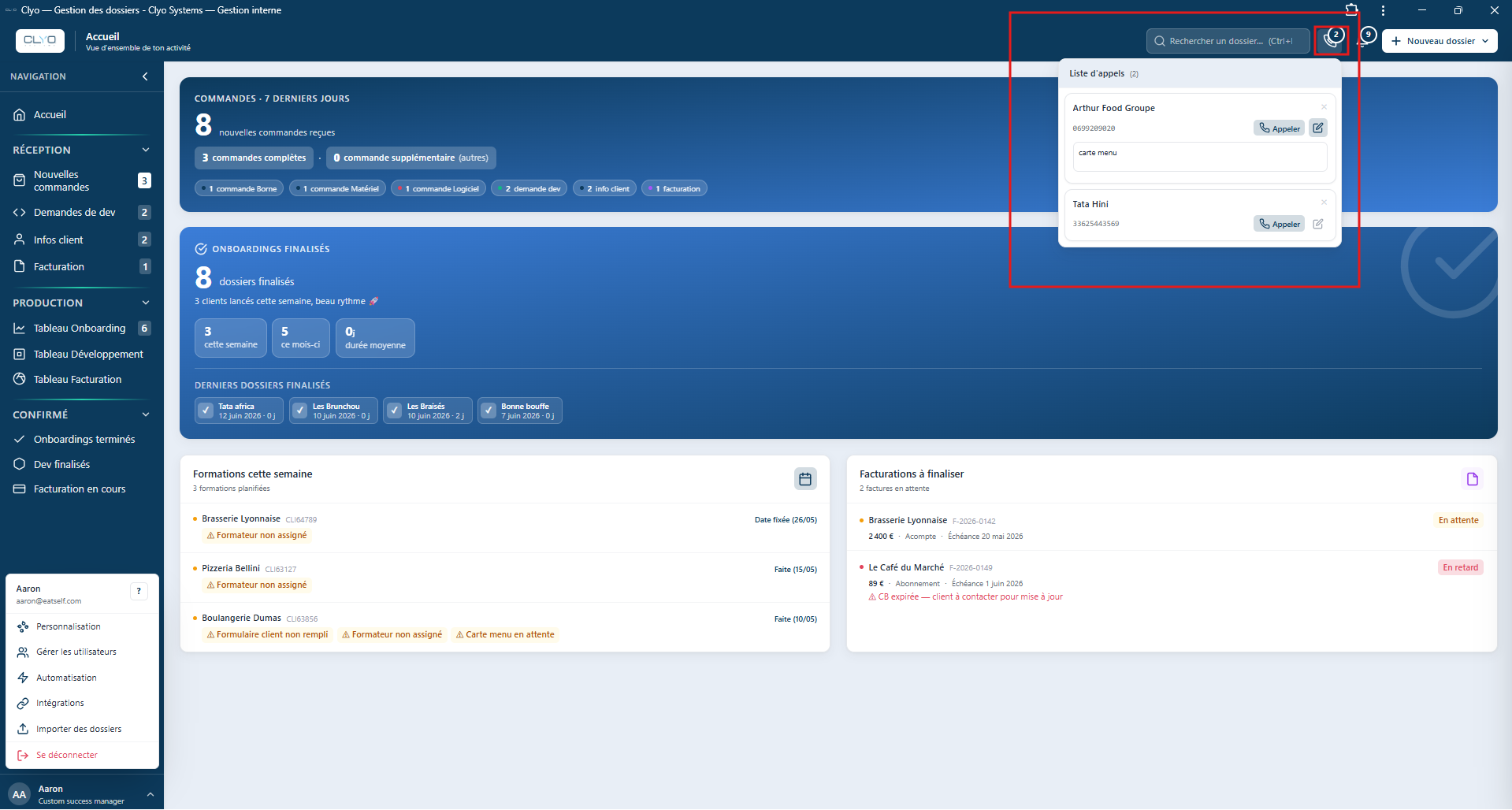
Statut client automatique (2 octobre 2026) : l'app pose aussi le « Statut client » de l'organisation Zendesk — c'est lui qui remplit tout seul le champ « Type de clients » des tickets, par les déclencheurs Zendesk. Trois temps : à l'envoi en onboarding → Onboarding, mais uniquement si l'organisation est créée par nous (un client déjà connu du support garde le statut qu'on lui a donné) ; au passage en Confirmé → Suivi onboarding 2 mois, avec la date de fin inscrite sur l'organisation ; deux mois plus tard → Client standard, par une vérification quotidienne du serveur. Un Client VIP ou un Client accompagné n'est jamais rétrogradé par cet automatisme. Chaque changement est écrit dans l'historique du dossier. La fiche contact est désormais créée par le serveur et non plus par votre navigateur : fermer l'onglet juste après l'envoi en onboarding ne fait plus perdre la fiche. Bouton « Créer un ticket support ↗ » : ouvre le formulaire de création de ticket (help.clyosystems.com/hc/fr/requests/new) dans un nouvel onglet — pratique pour ouvrir un ticket au nom du client, la fiche du dossier reste ouverte dans l'app. (Le centre d'aide Zendesk interdit l'affichage en iframe, contrairement au site EatSelf : impossible de l'embarquer en panneau superposé.) - Liste d'appels à effectuer — à côté de chaque numéro, le bouton « + » ajoute le dossier à votre liste d'appels. Le bouton 📞 (avec pastille) en haut, à droite de la recherche / à gauche de la cloche, ouvre cette liste : chaque entrée montre le nom + le numéro, un bouton Appeler, un bouton note (pour écrire la raison de l'appel — temporaire), une étiquette couleur et une croix pour la retirer. Le numéro reste dans la liste après l'appel jusqu'à ce que vous l'enleviez manuellement ; la note disparaît avec l'entrée. La liste est liée à votre compte et synchronisée entre vos appareils : ce que vous ajoutez ou retirez sur l'ordinateur se retrouve sur le téléphone (et inversement), à l'ouverture de la liste. Retirer un appel (corrigé le 16 septembre 2026) : le panneau reste ouvert après un clic sur la croix, et l'appel retiré ne revient plus — même si on referme et rouvre la liste aussitôt. Changer l'ordre : restez appuyé sur une entrée (une demi-seconde, ailleurs que sur un bouton ou la note), puis glissez-la vers le haut ou le bas. L'ordre est enregistré et suit votre compte. Avec un filtre d'étiquette, seules les entrées affichées changent de place entre elles.
- Étiquettes colorées de la liste d'appels — pour différencier les numéros quand la liste est longue, cliquez sur le chip « 🏷 Étiquette » d'une entrée et choisissez une catégorie : Onboarding (vert émeraude), Formation (orange), Carte-menu (bleu azur), TPE/Finalisation (vert pomme), Support (rouge bordeaux), Suivi client (jaune doré), Relance paiement (rouge), Relance chèques (rose), Prov. insuffisante (violet). « Aucune » retire l'étiquette. L'étiquette est conservée d'une session à l'autre.
- Créer un site EatSelf — dans chaque dossier, le bouton « Créer un site » (à gauche de « Écrire un mail », en haut de la fiche) ouvre app.eatself.com/admin-signup dans un panneau superposé à gauche de l'écran : vous créez le site sans quitter l'app, et le dossier reste cliquable à droite (même principe que l'aperçu d'un devis). La page s'affiche en version ordinateur, légèrement dézoomée pour voir un maximum d'informations. Si la page refuse de s'afficher, un lien « Ouvrir dans un onglet » prend le relais.
- API Clyo (générer des accès) — tuile « API Clyo » (admin / CSM) : génère une clé pour qu'un outil extérieur (tableau de bord de la direction, n8n, Excel…) lise les chiffres et les dossiers de l'app, en lecture seule. À la création, on choisit le nom, les types de dossiers, une date d'expiration facultative, et surtout les informations que la clé peut lire (case à cocher par champ ; les données personnelles — nom, e-mail, téléphone, adresse du contact — apparaissent en rouge et sont décochées par défaut). La clé n'est affichée qu'une seule fois : l'app n'en garde qu'une empreinte, donc une clé perdue se régénère, elle ne se retrouve pas. Chaque clé peut être révoquée (l'outil cesse aussitôt de recevoir les données) ou supprimée, et affiche son nombre d'appels et sa dernière utilisation. Le bouton « Copier » du mode d'emploi met toute la documentation dans le presse-papiers, à coller directement dans l'outil qui doit se connecter.
Chiffres disponibles :/metrics/resume(jour, semaine, mois, année en cours, comparés à la période précédente) et/metrics/recettes(courbe par jour / semaine / mois). L'abonnement mensuel compté est le récurrent ajouté sur la période, calculé sur la date de création du dossier ; les dossiers annulés / résiliés sont exclus et comptés à part, et une vente n'est jamais comptée deux fois (l'onboarding et sa facturation sont dédoublonnés). Quand un montant n'a été saisi que d'un côté de la paire, il est repris automatiquement depuis l'autre : une vente n'est donc jamais comptée en double, mais elle n'est jamais perdue non plus.
Deux compteurs de ventes, volontairement distincts :nb_ventes= les dossiers dont le type de contrat est renseigné (une vente signée),nb_avec_abonnement= ceux dont le montant est réellement chiffré. L'écart entre les deux, c'est le nombre de ventes dont le montant n'a pas encore été saisi — donc le chiffre d'affaires qui manque à l'appel. Le résumé compare aussi chaque période à la même période l'an dernier (blocan_dernier), et le paramètredebut_semaine=dimanchepermet de découper la semaine du dimanche au samedi si le tableau de bord destinataire fonctionne ainsi. - Flux « ventes » du tableau de bord de la direction — adresse dédiée
/api/ventes, en lecture seule, qui remplace la source Monday.com du tableau de bord de la direction. Elle renvoie toutes les ventes, tout l'historique, une ligne par commande, triées de la plus ancienne à la plus récente : nom du client, n° client, prénom du commercial, abonnement mensuel, date de réception de la commande, étape, type d'abonnement, date de prélèvement et lien CRM. Une vente est enregistrée deux fois dans l'app (un dossier Onboarding et un dossier Facturation) : le flux les réunit en une seule ligne, sinon le chiffre d'affaires serait doublé — et il retient la date du plus ancien des deux dossiers, car c'est le jour où la commande est réellement arrivée.
Contrairement aux clés « API Clyo » ci-dessus, ce flux ne se gère pas depuis l'app : il est protégé par un jeton unique rangé dans la configuration du serveur (VENTES_API_TOKEN). Pour le changer ou le révoquer, il faut modifier ce fichier et redémarrer l'application — demandez-le à Aaron. Sans jeton, la réponse est refusée ; et aucune écriture n'est possible par cette adresse, quoi qu'on lui envoie.
Ce que ce flux ne corrige pas : une vente dont le montant d'abonnement n'a pas été saisi y apparaît à 0 €. Le tableau de bord de la direction affichera donc un chiffre d'affaires en dessous de la réalité tant que ces montants manquent dans les dossiers. - Dynamics 365 — à venir (désactivé).
12Personnalisation
Profil → Personnalisation.
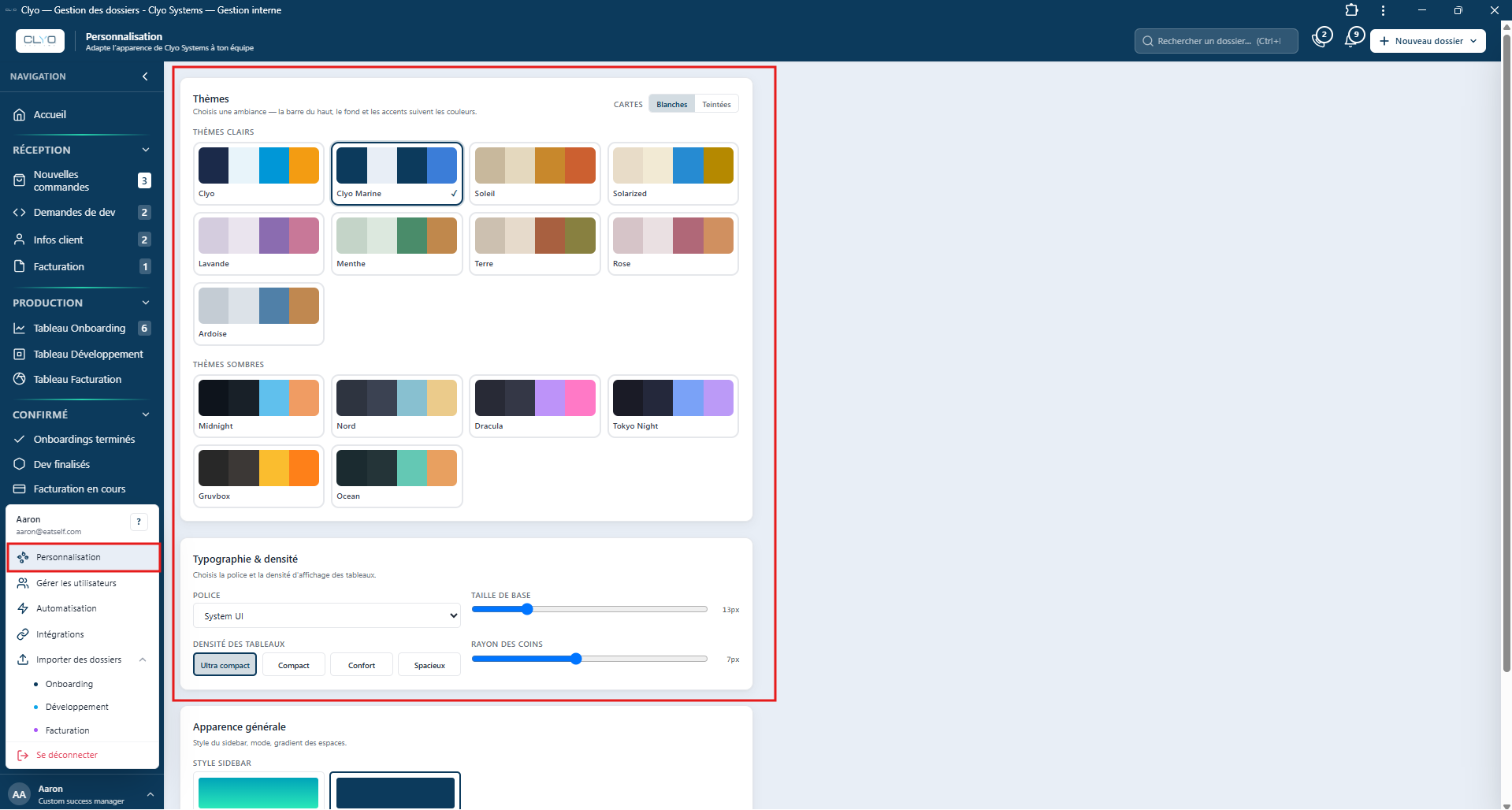
- Galerie de thèmes — thèmes clairs et sombres (dont Clyo et Clyo Marine), couleurs, police et rayon des coins modifiables en direct (enregistrés sur votre compte).
- Style de la sidebar — deux choix — Dégradé ou Uni. Le choix est conservé après changement de thème et après rechargement. (Le bouton « Sombre » a été retiré : il faisait doublon avec les thèmes sombres.)
- Titres de section des dossiers — affichés en bandeaux accentués qui suivent les couleurs du thème choisi, pour repérer d'un coup d'œil chaque partie du dossier.
- Colonnes de tableau — renommer / masquer une colonne (clic droit ou double-clic sur l'en-tête).
13Utilisateurs & droits
Profil → Gérer les utilisateurs. Invitation par email ou création directe (admin/CSM).
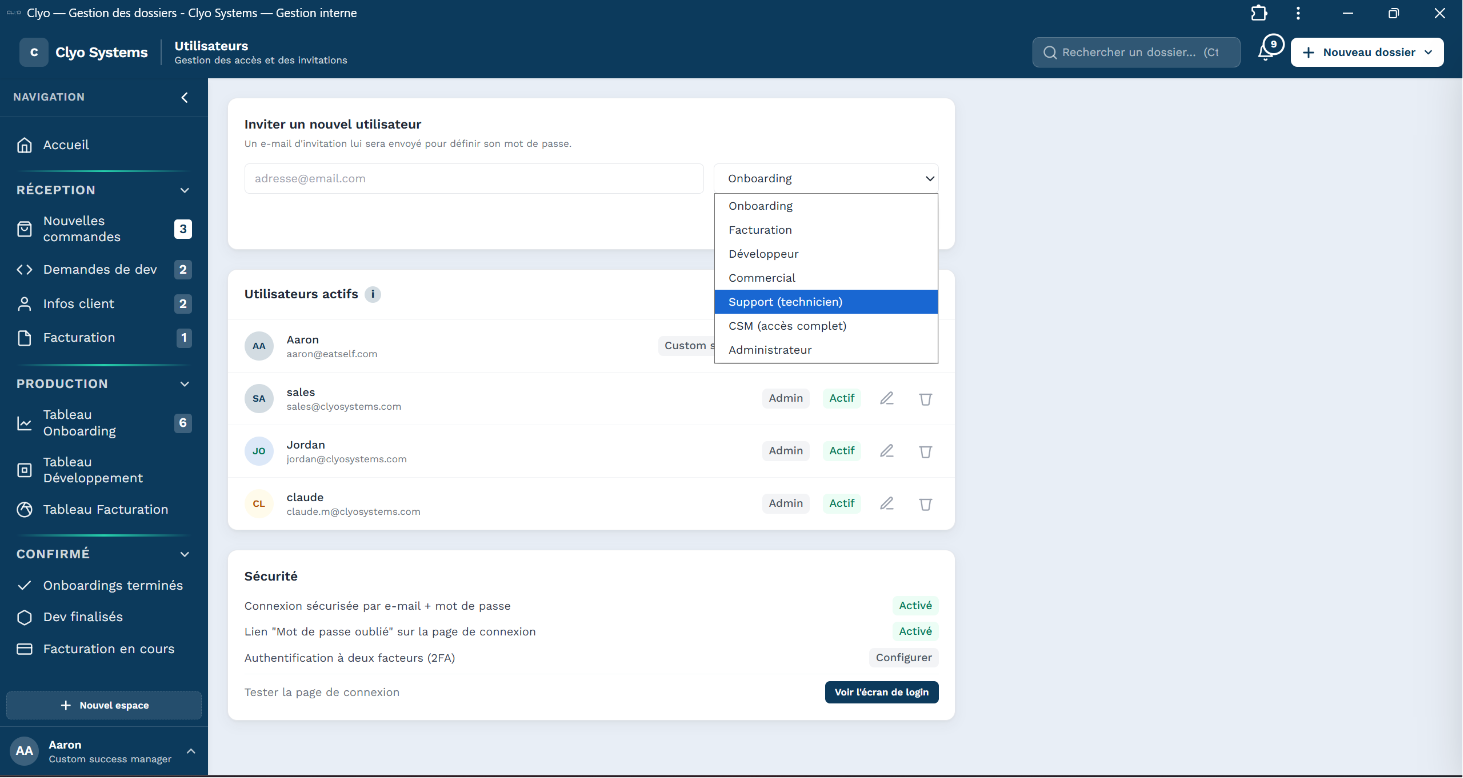
Le périmètre d'édition suit le domaine (type de dossier) sur tous les stages ; le reste est en lecture seule. Notes, formulaires, filtres et recherche restent ouverts à tous.
Se connecter avec Google. Sur l'écran de connexion, le bouton « Se connecter avec Google » permet de se connecter sans mot de passe : l'e-mail du compte Google choisi doit correspondre à un utilisateur déjà créé dans l'app (sinon la connexion est refusée — pas de création automatique). Au passage, le compte Gmail est rattaché automatiquement à l'utilisateur (il apparaît dans Intégrations → Gmail, prêt à envoyer des mails depuis son adresse). Un compte encore « en invitation » est activé du même coup. La correspondance se fait sur l'e-mail (insensible à la casse), donc l'adresse Google doit être la même que l'e-mail du compte Clyo.
| Rôle | Libellé | Peut éditer |
|---|---|---|
admin | Admin | Tout (+ config OAuth, clés API) |
csm | Custom Success Manager | Tout (accès complet) |
onboarding | Onboarding | Dossiers onboarding |
facturation | Facturation | Dossiers onboarding + facturation |
dev | Dev | Dossiers dev |
commercial | Commercial | Uniquement la Réception |
support | Support (technicien) | Lecture seule comme les autres ; édite l'onglet Configuration matériel |
Notifications par rôle
La cloche est filtrée selon le rôle : chacun ne reçoit que ce qui le concerne.
| Rôle | Reçoit une notification pour… |
|---|---|
csm / onboarding | formulaire de démarrage reçu · passage d'un dossier en Onboarding · @mention · ajout de note sur un dossier (onboarding ou facturation) |
facturation | notes / règlements de facturation · @mention |
commercial | @mention · dossier marqué incomplet |
admin / dev / support | @mention uniquement (périmètre strict) |
Mentionner quelqu'un dans une note
Dans une note de dossier, tapez @ puis le prénom : choisissez la personne dans la liste. À l'enregistrement de la note, elle reçoit une notification « … vous a mentionné » — peu importe qui agit. La personne mentionnée est notifiée directement (et n'est pas re-notifiée en doublon par la règle de périmètre). Les @mentions apparaissent en bleu dans la note pour bien ressortir.
Choisir son canal de notification
Chaque utilisateur choisit comment il veut être notifié, via la cloche → ⚙ (Paramètres) → « Canal de notification » :
- Dans l'app uniquement — cloche + toast.
- Par email uniquement — un email est envoyé à votre adresse, rien dans la cloche.
- Les deux — cloche et email (réglage par défaut).
14En cas de panne
L'app ne répond plus, une erreur bloque l'utilisation ? Toute personne connectée au serveur peut demander un diagnostic complet à l'assistant (Claude Code).
…clyosystems.org/* — vous obtenez maintenant une page « Cette adresse n'existe pas » aux couleurs Clyo, avec l'adresse demandée et un bouton « Ouvrir l'application ». Avant, c'était un message technique brut sans aucune issue. Pensez à vérifier qu'aucun caractère parasite ne traîne à la fin du lien que vous partagez.Où sont les informations de diagnostic
- RECAP_APP.md —
/srv/clyo/stack/onboarding-app/RECAP_APP.md: la référence complète de l'application (architecture, lots livrés, règles du projet). - Logs Docker —
docker logs clyo-onboarding-app: sortie en direct du serveur (erreurs au démarrage, requêtes en échec). - Table
app_logs— journal applicatif persistant : chaque erreur serveur (middleware global) et chaque erreur JavaScript du navigateur (remontée automatiquement parclyo-integration.js) y sont enregistrées avec message, détail, route et utilisateur. Consultable en SQL ou viaGET /api/logs/app(admin). - Tables
logsetmails_log— journal des actions par dossier et journal des envois de mails (statut envoyé / échec). - Santé —
/api/healthrépond{"ok":true}si le serveur tourne ; le conteneur doit être healthy dansdocker ps.
Le prompt à copier-coller
Connectez-vous au VPS, lancez claude dans /srv/clyo/stack/onboarding-app, décrivez le symptôme et collez ce prompt :
L'application Clyo Onboarding (https://onboarding.clyosystems.org) est en panne ou un bug nous empêche de l'utiliser.
Symptôme constaté : [DÉCRIRE ICI : écran, message d'erreur, action qui échoue, depuis quand]

Fais un diagnostic complet et structuré, sans rien casser :

1. CONTEXTE — Lis /srv/clyo/stack/onboarding-app/RECAP_APP.md (référence de l'app : architecture,
   stack Docker, lots livrés, règles du projet), et tout autre document pertinent du dossier.

2. INFRASTRUCTURE — Vérifie l'état des conteneurs : sg docker -c "docker ps"
   (clyo-onboarding-app et clyo-onboarding-db doivent être « healthy ») ; teste l'API :
   sg docker -c "docker exec clyo-onboarding-app node -e \"require('http').get('http://localhost:3000/api/health', r => console.log(r.statusCode))\"" ;
   vérifie que le site répond en HTTPS (Caddy).

3. LOGS — Cherche l'erreur dans cet ordre :
   a) sg docker -c "docker logs clyo-onboarding-app --since 2h" (erreurs serveur en direct) ;
   b) la table app_logs = journal persistant des erreurs backend ET des erreurs JS du navigateur :
      sg docker -c "docker exec clyo-onboarding-db mysql -u root -p$MYSQL_ROOT_PASSWORD $DB_NAME -e
      'SELECT le, source, message, route, utilisateur FROM app_logs ORDER BY le DESC LIMIT 50'"
      (identifiants dans /srv/clyo/stack/onboarding-app/.env) ;
   c) si la panne concerne un dossier ou un mail : tables logs (actions) et mails_log (envois).

4. CAUSE RACINE — Identifie la vraie cause, pas le symptôme. Règles du projet : jamais de patch
   de contournement, jamais d'erreur avalée en silence, code propre pensé pour le long terme.

5. CORRECTIF — Propose puis applique le correctif minimal et propre :
   frontend = app/public/ (monté en volume, modification effective immédiatement) ;
   backend = app/src/ → rebuild obligatoire : sg docker -c "docker compose up -d --build clyo-onboarding-app".

6. VÉRIFICATION — node --check sur les fichiers JS modifiés, conteneur « healthy », re-test du
   point en panne, puis mets à jour RECAP_APP.md et app/public/aide.html avec ce qui a été corrigé.